钢构BIM工作站使用指南
钢构BIM工作站是专为钢结构工程打造的专业级数字化作业平台,依托高性能算力与专业软件集群,实现从三维建模、节点深化、精准算量到数控加工的数据全流程贯通。
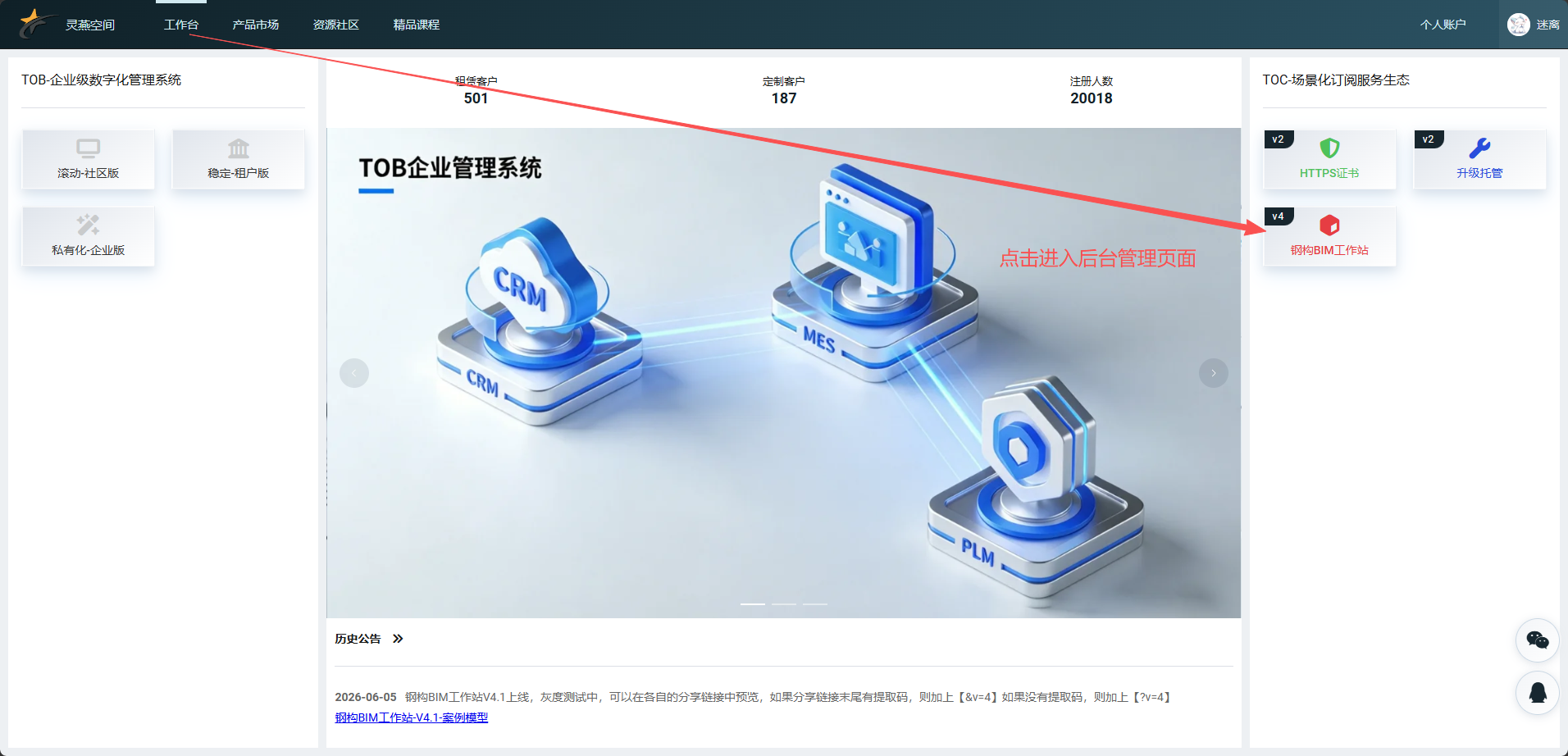
一、注册登录进入钢混BIM工作站
- 注册登录
- 点击进入
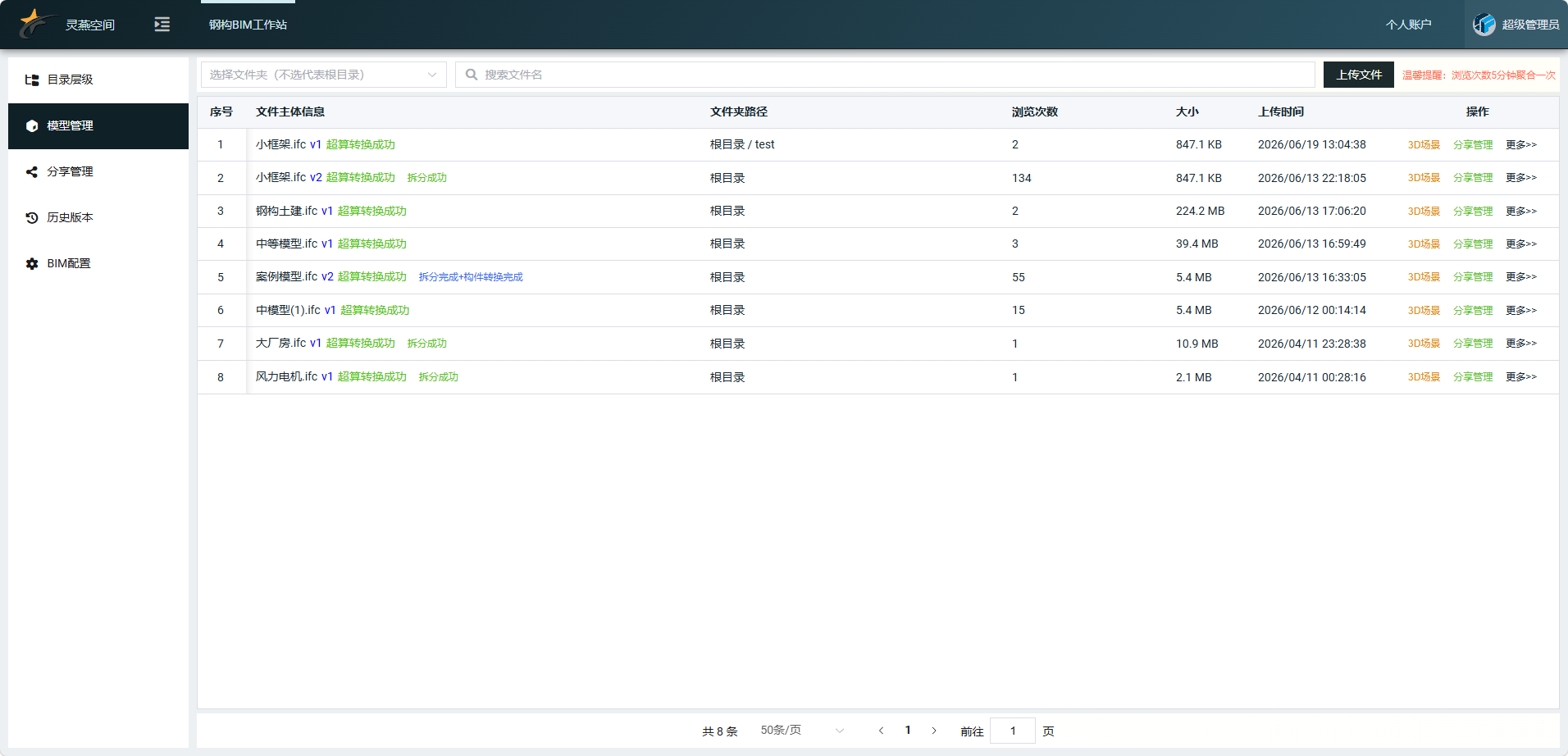
二、目录层级
- 文件夹层级管理,可以无限嵌套,重命名等;
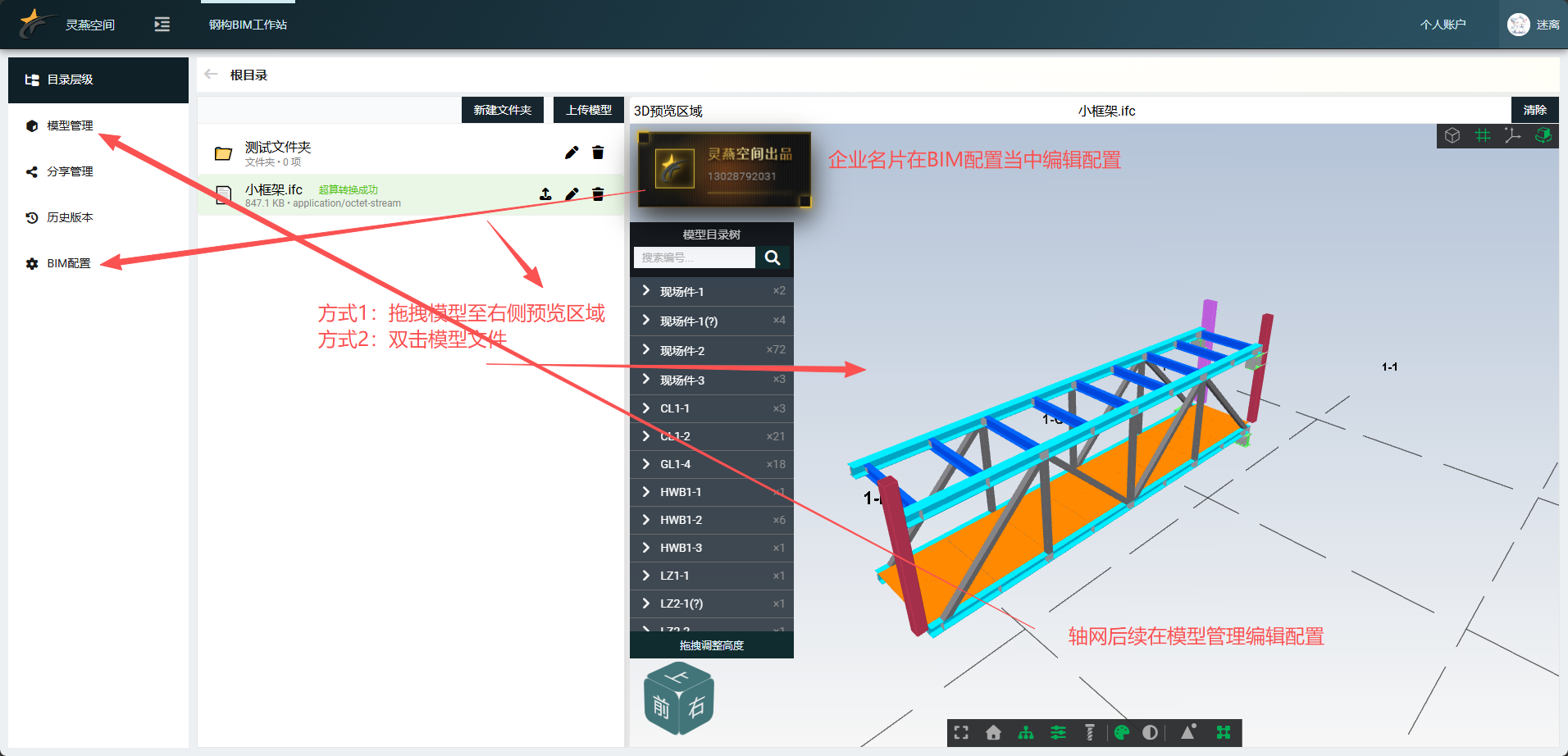
- 预览模型方式1:鼠标左键点击模型文件,拖拽至右侧预览区域
- 预览模型方式2:双击模型文件
- 企业名片后续可在BIM配置菜单中编辑配置
- 轴网后续可在模型管理菜单中编辑配置3D场景
三、模型管理
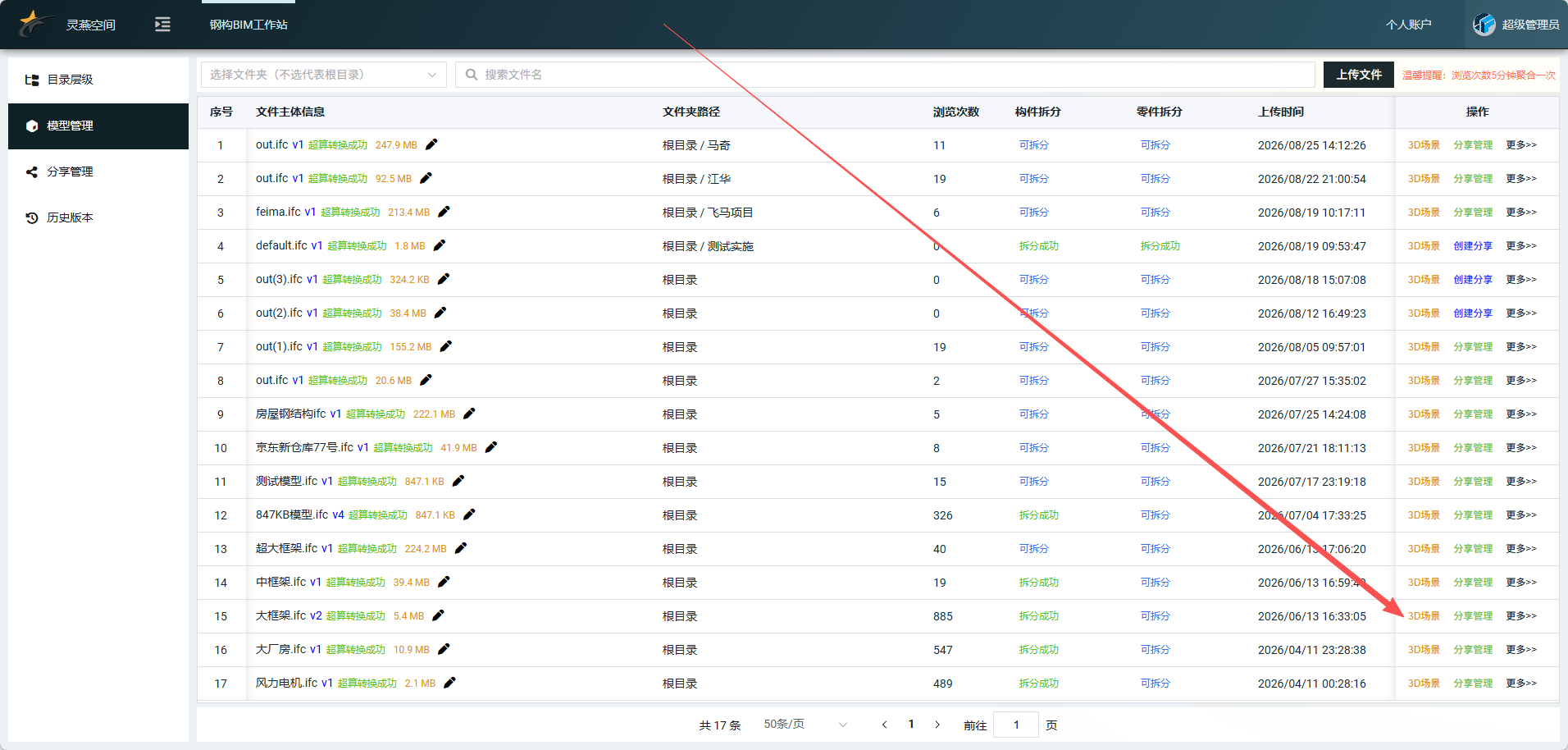
- 3D场景管理->Tekla轴网导入
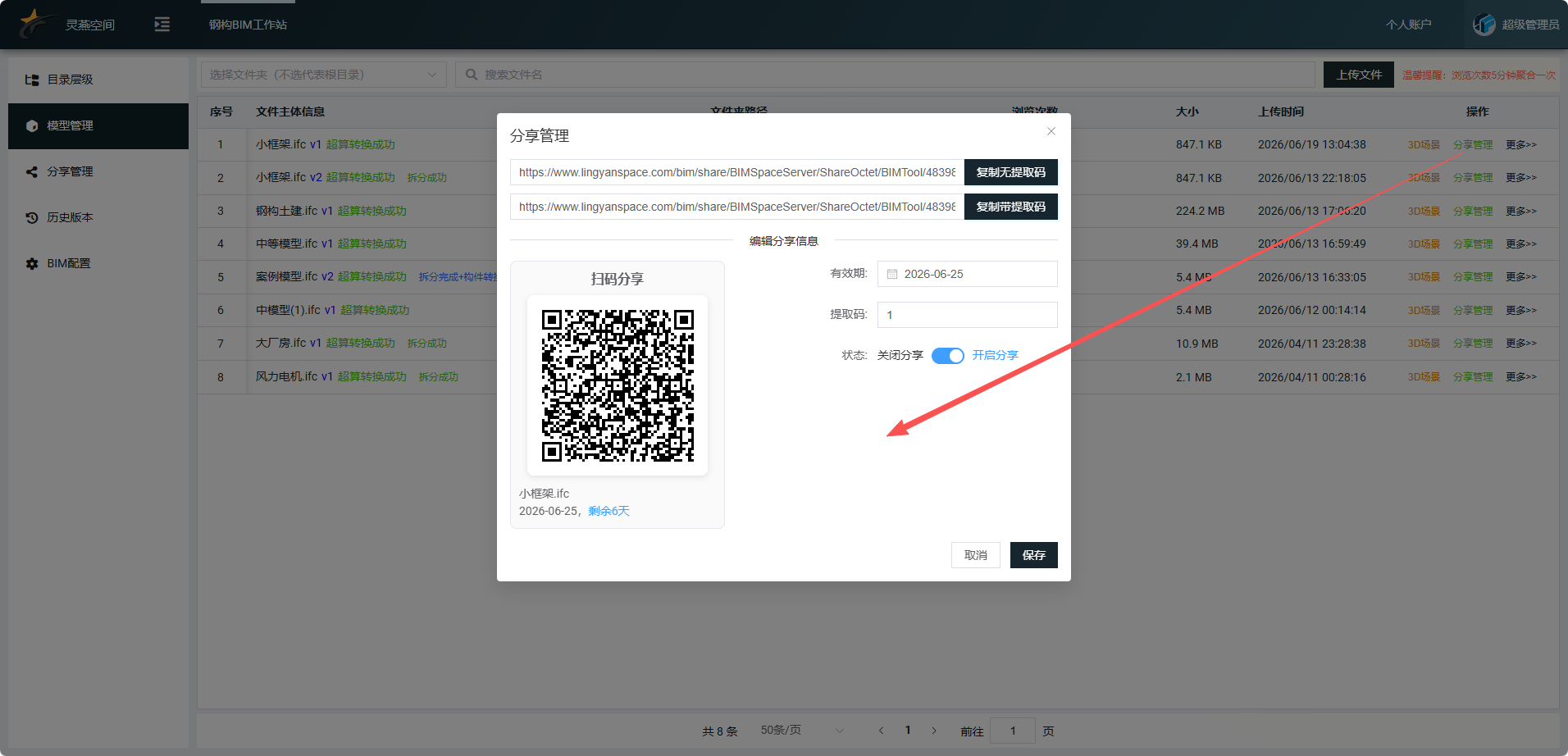
- 模型分享管理->网络链接可以任意场景传播,二维码可以贴在任何物体上
- 版本管理->模型升版,历史版本
- 模型拆分->拆分构件IFC,单独预览构件3D模型,轴网统一使用当前模型
3.1、3D场景管理(轴网)
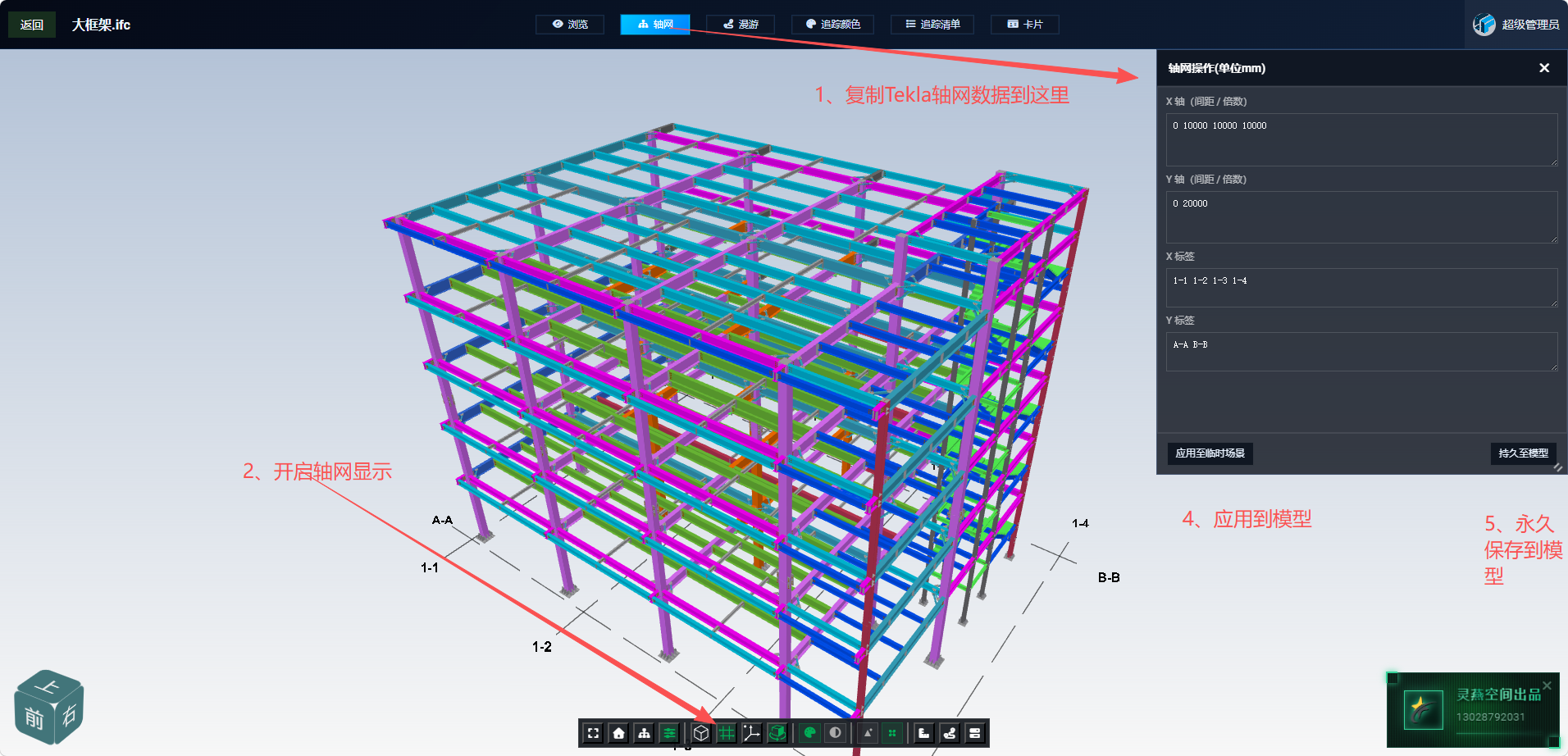
- 轴网编辑配置:可以直接复制粘贴Tekla轴网,也可以在导入后编辑配置
- 应用至临时场景:不会在该模型的全局生效
- 持久化到模型:才会在该模型的全局生效
3.2、分享链接/二维码管理
- 创建分享后可随时更改配置
- 可以设置验证码来防盗
- 随时更改截至日期
- 随时关闭分享
- 点击二维码可以下载,贴到任何物体上,后续升版模型始终观测到最新模型
3.3、版本管理
- 随时升版模型
- 保留历史版本模型
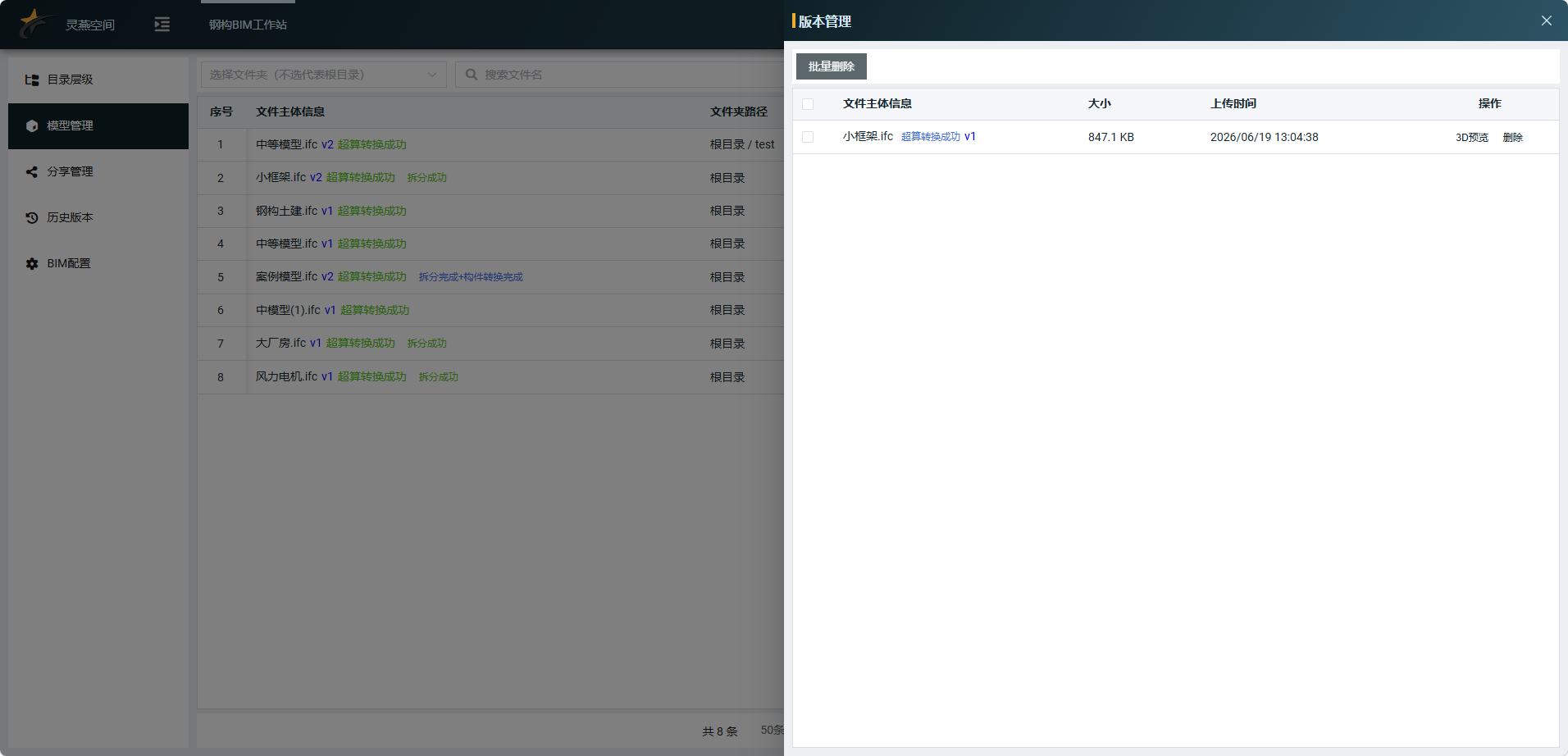
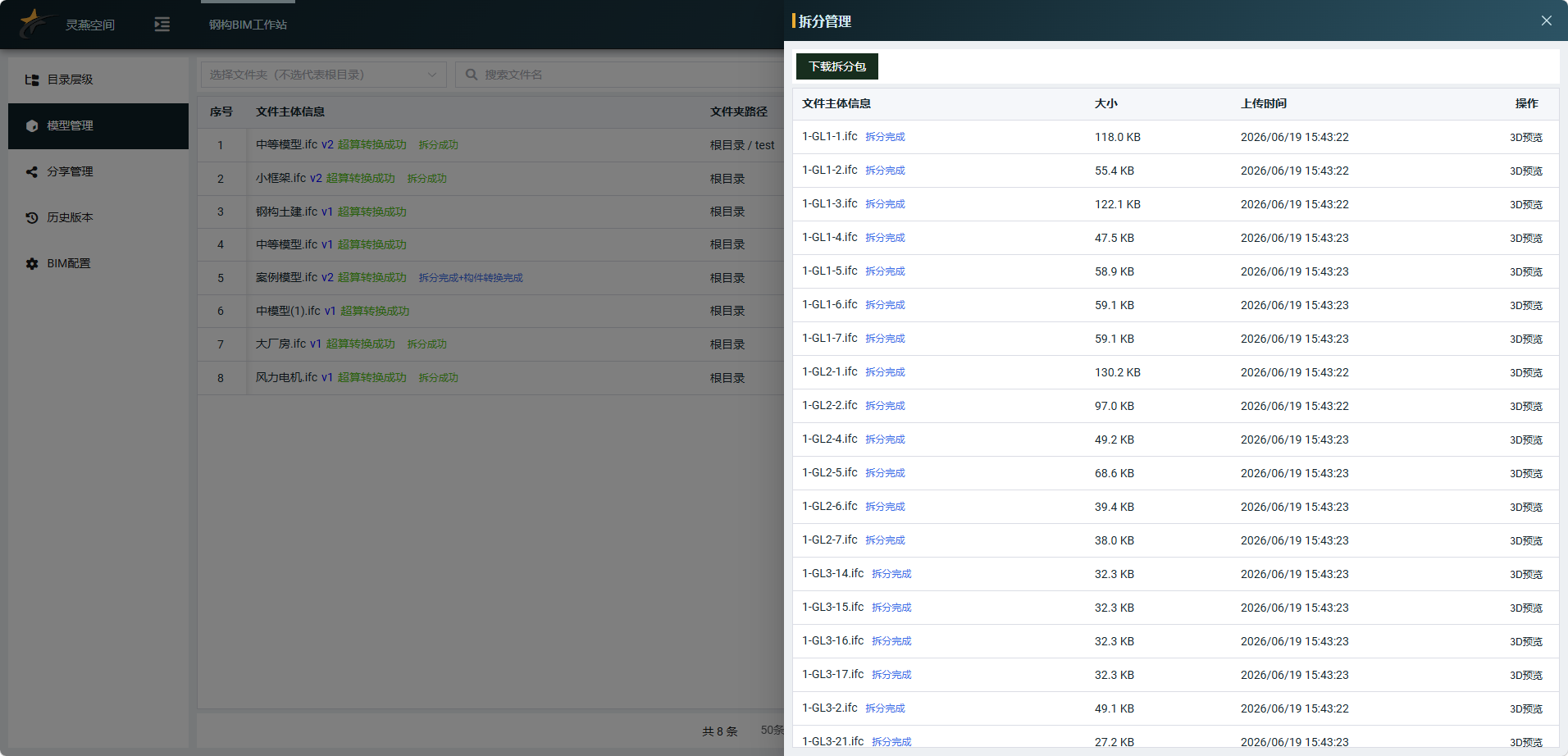
3.4、拆分管理
- 随时拆分为构件IFC,但是需要注意如果未编号有【?】则文件名为xxx(未编号).ifc
- 构件IFC包可以下载,拆分包里每个文件名是构件编号
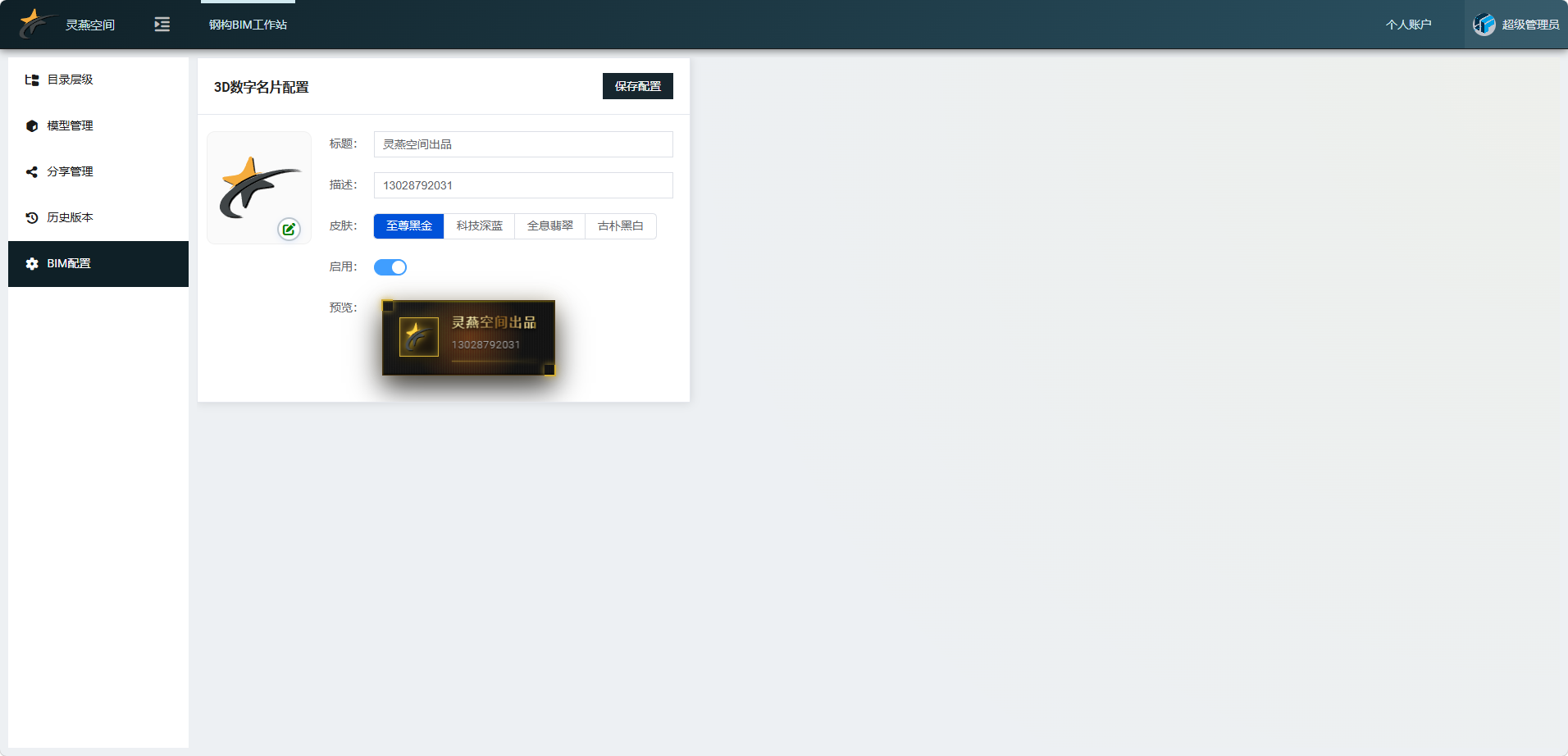
四、企业名片配置
- 可以随时启用或关闭,全局生效
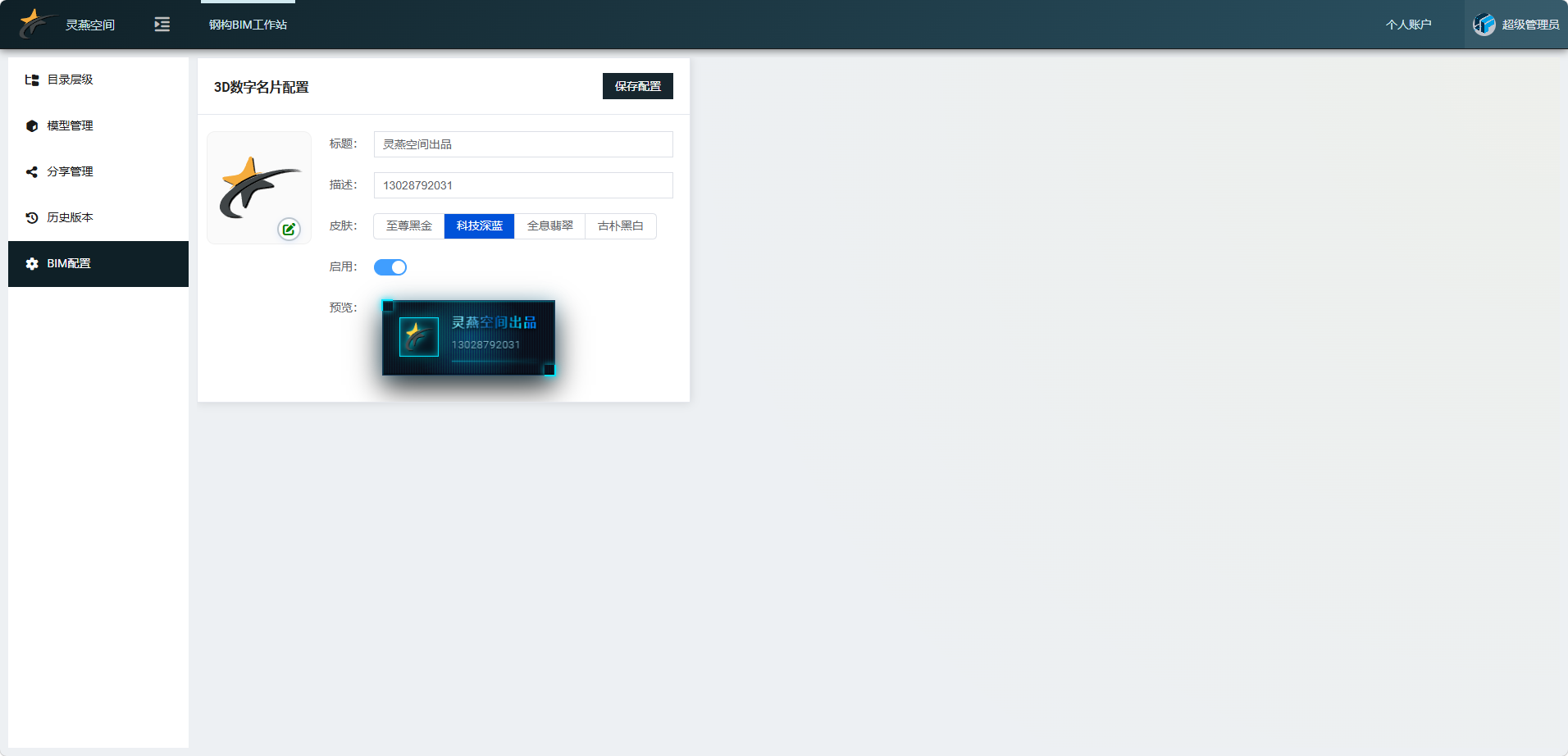
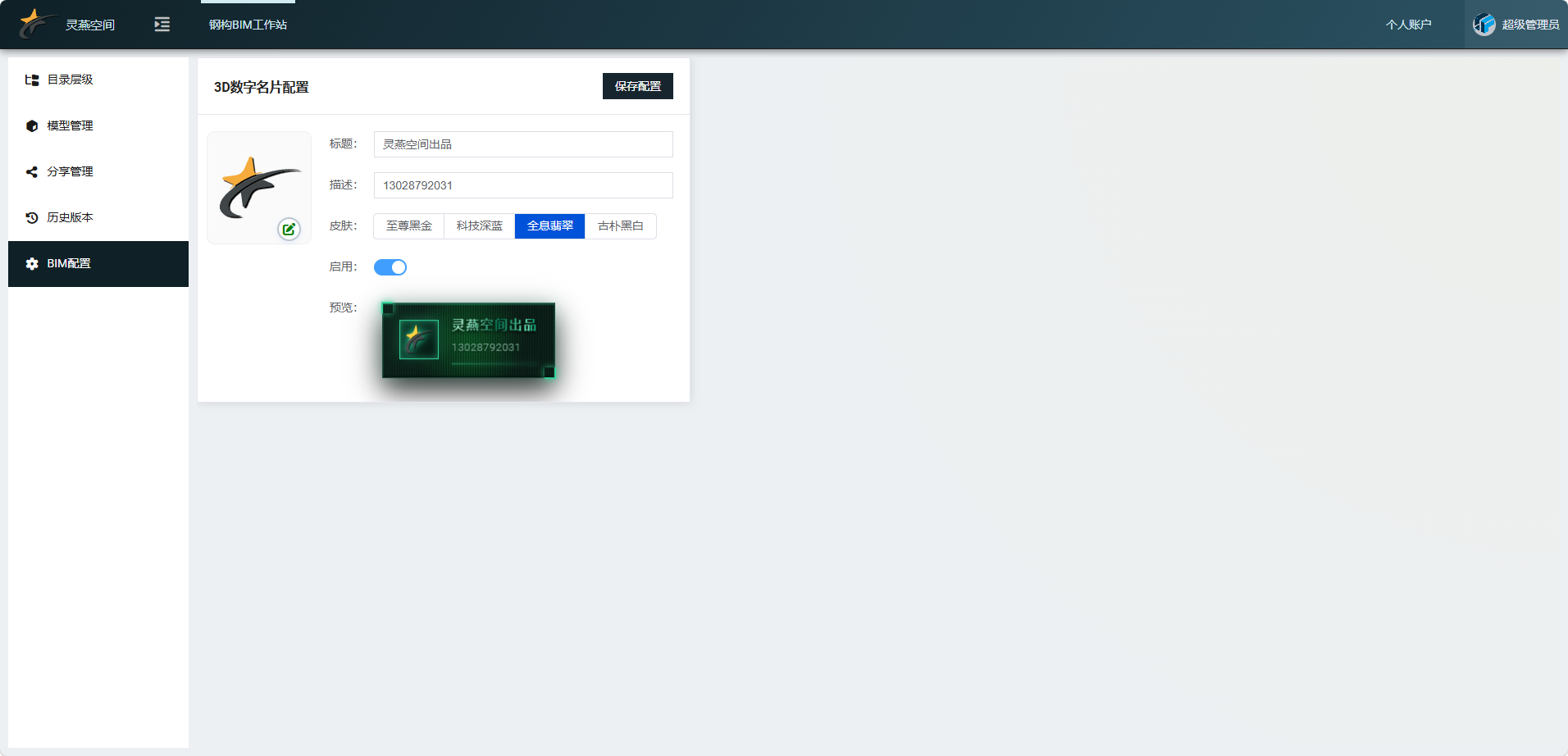
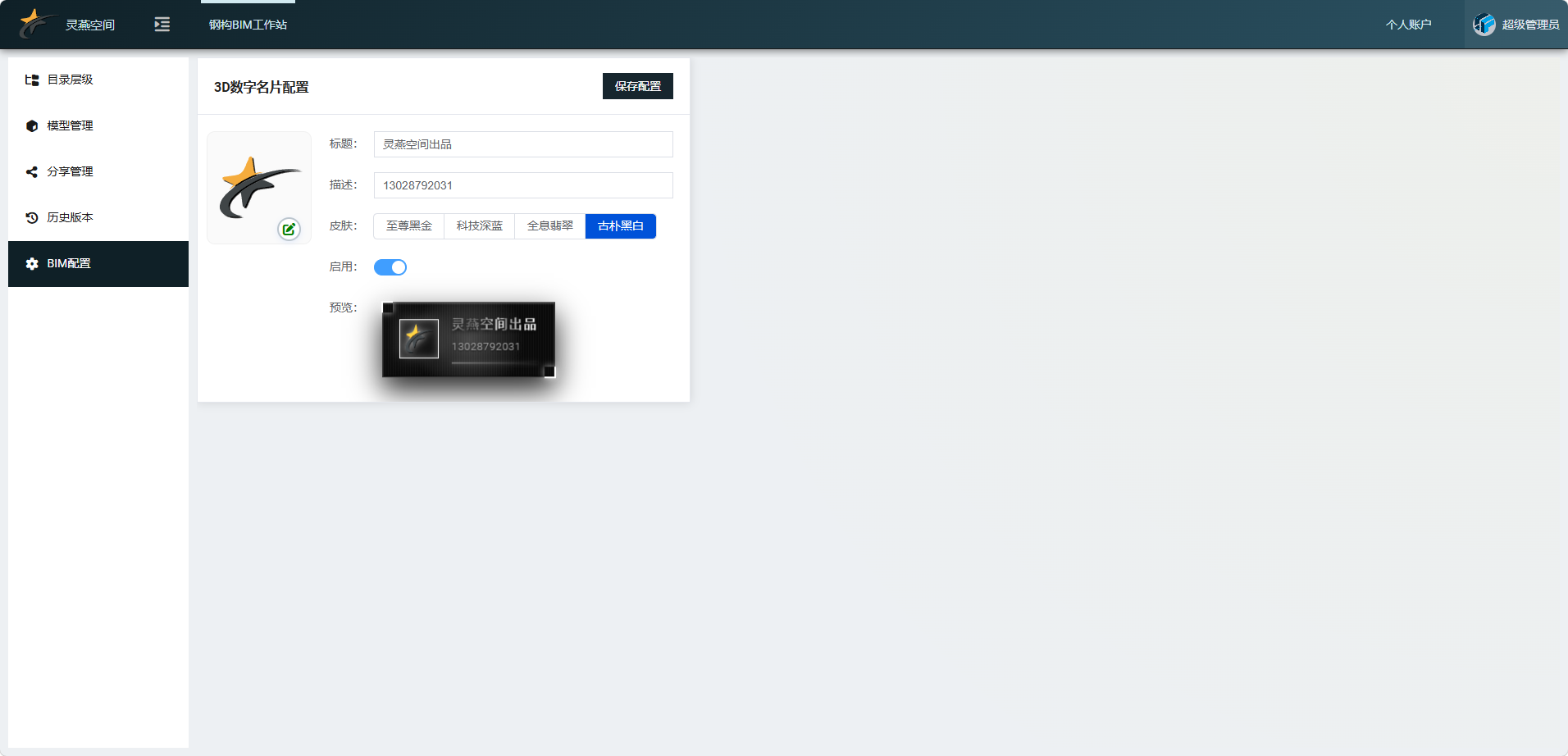
- 目前上架四款主题皮肤可以配置
- 随时更改配置,随时全局生效
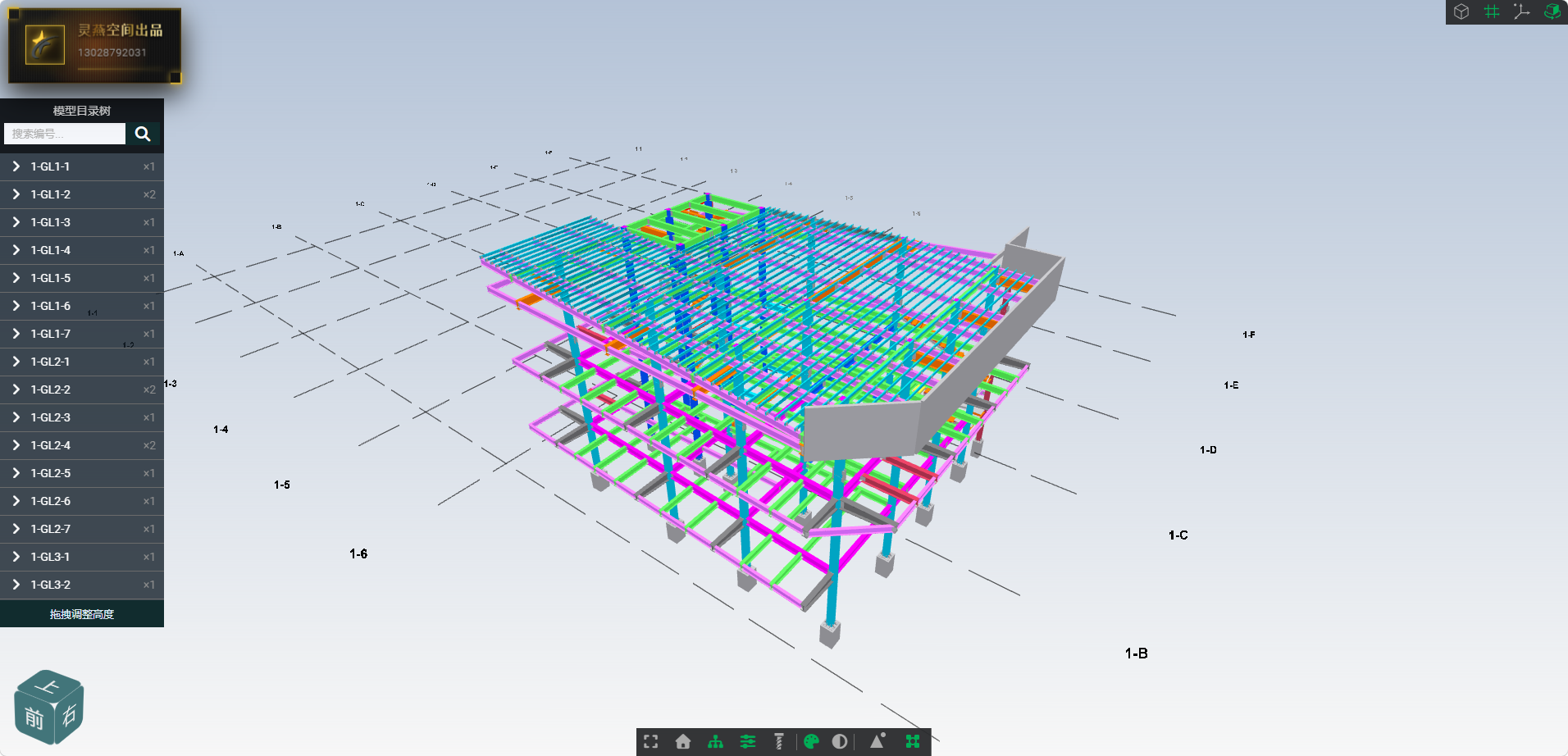
4.1、【至尊黑金】
4.2、【科技深蓝】
4.3、【全息翡翠】
4.4、【古朴黑白】
五、Tekla导出IFC配置教程
5.1、Tekla21.0及以上配置
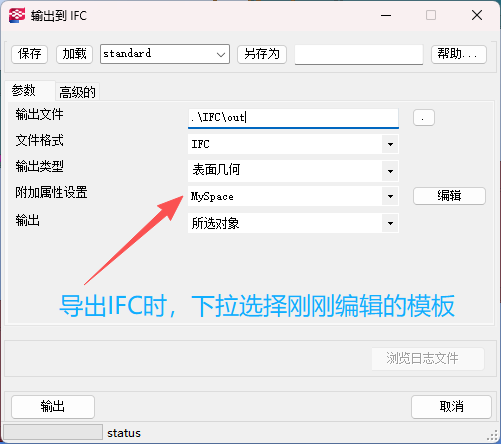
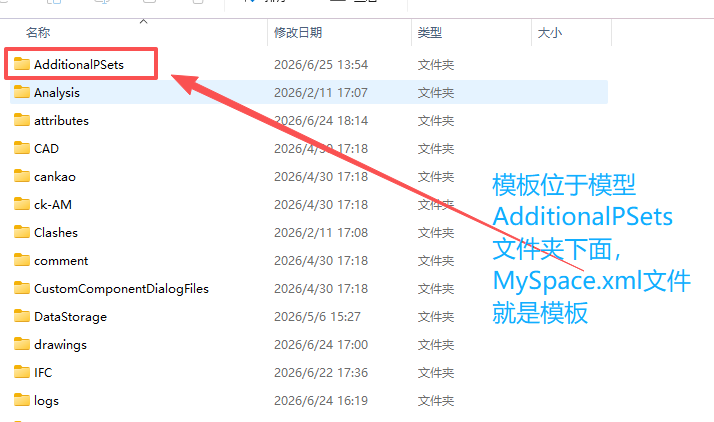
5.1.1、配置勾选
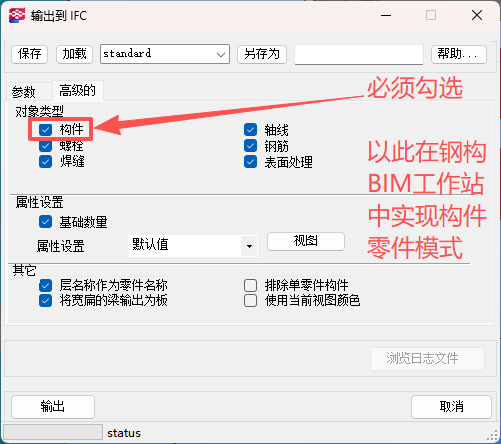
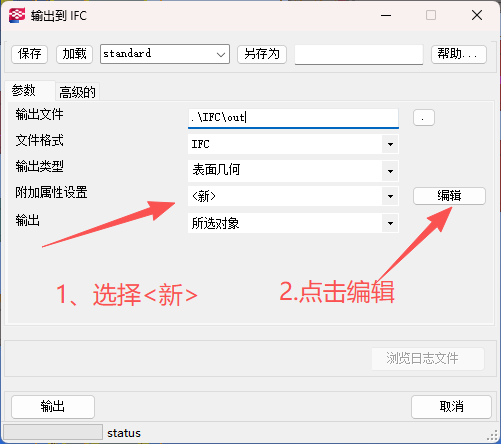
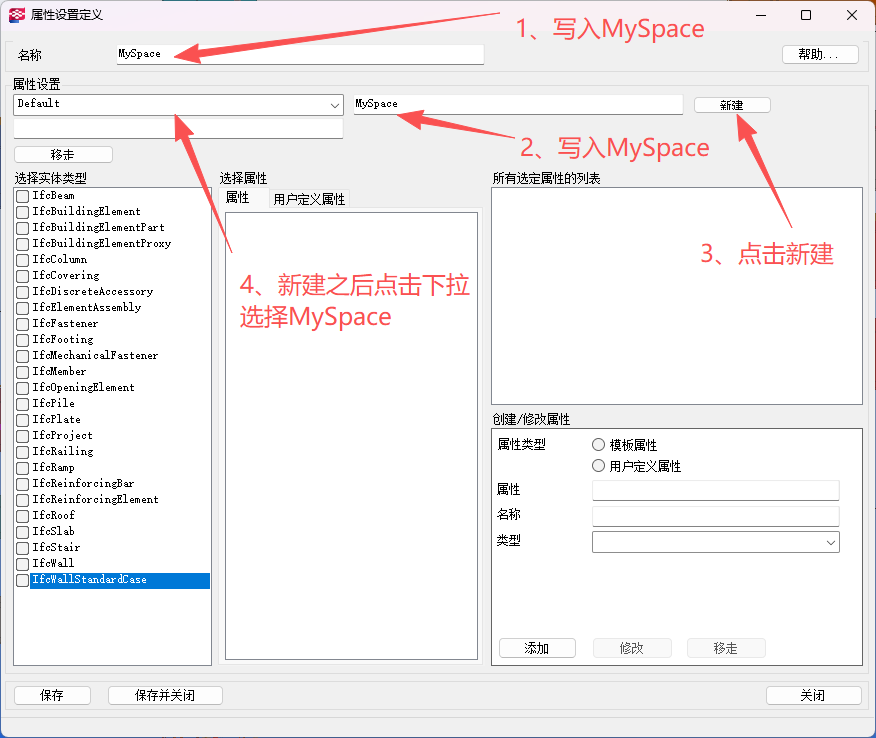
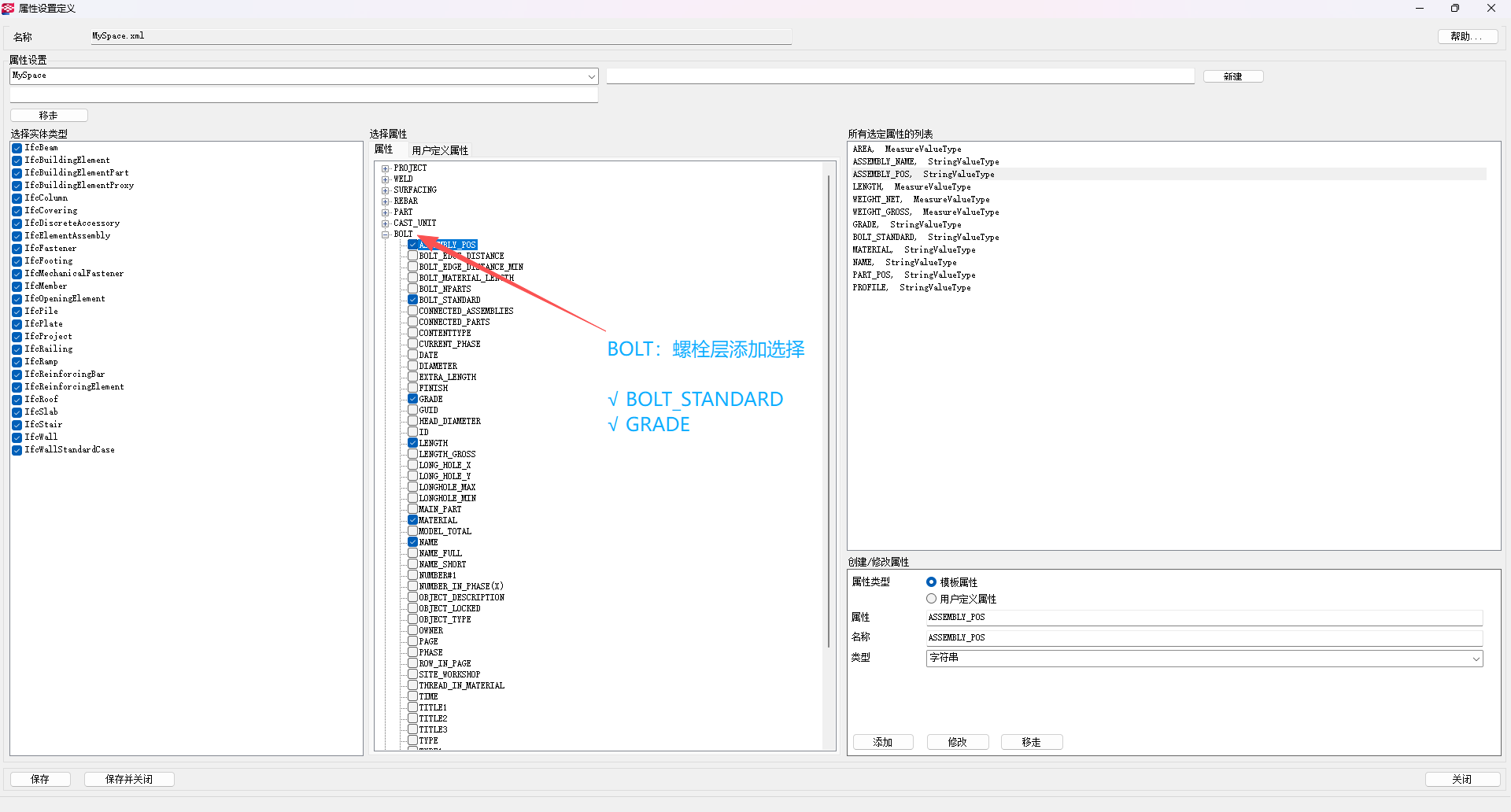
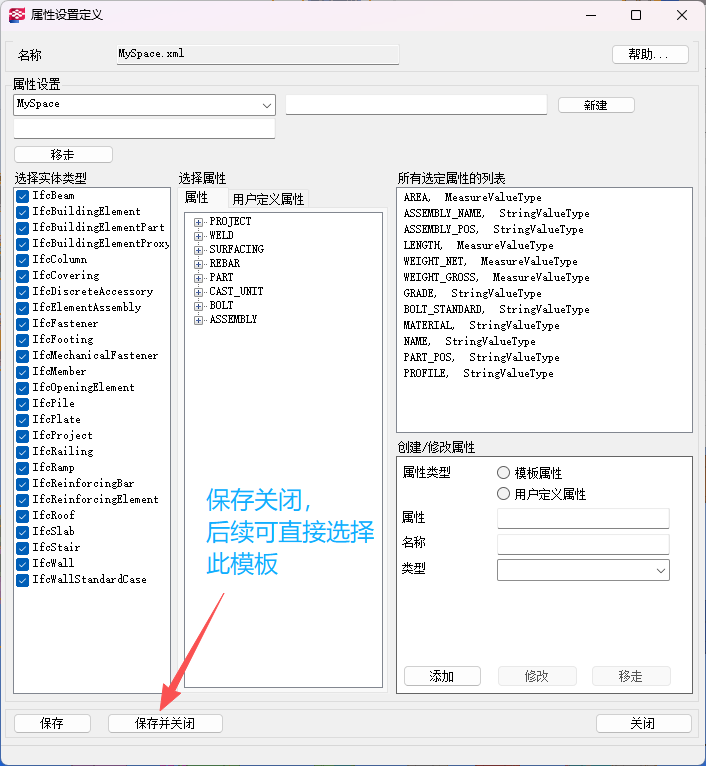
5.1.2、属性勾选
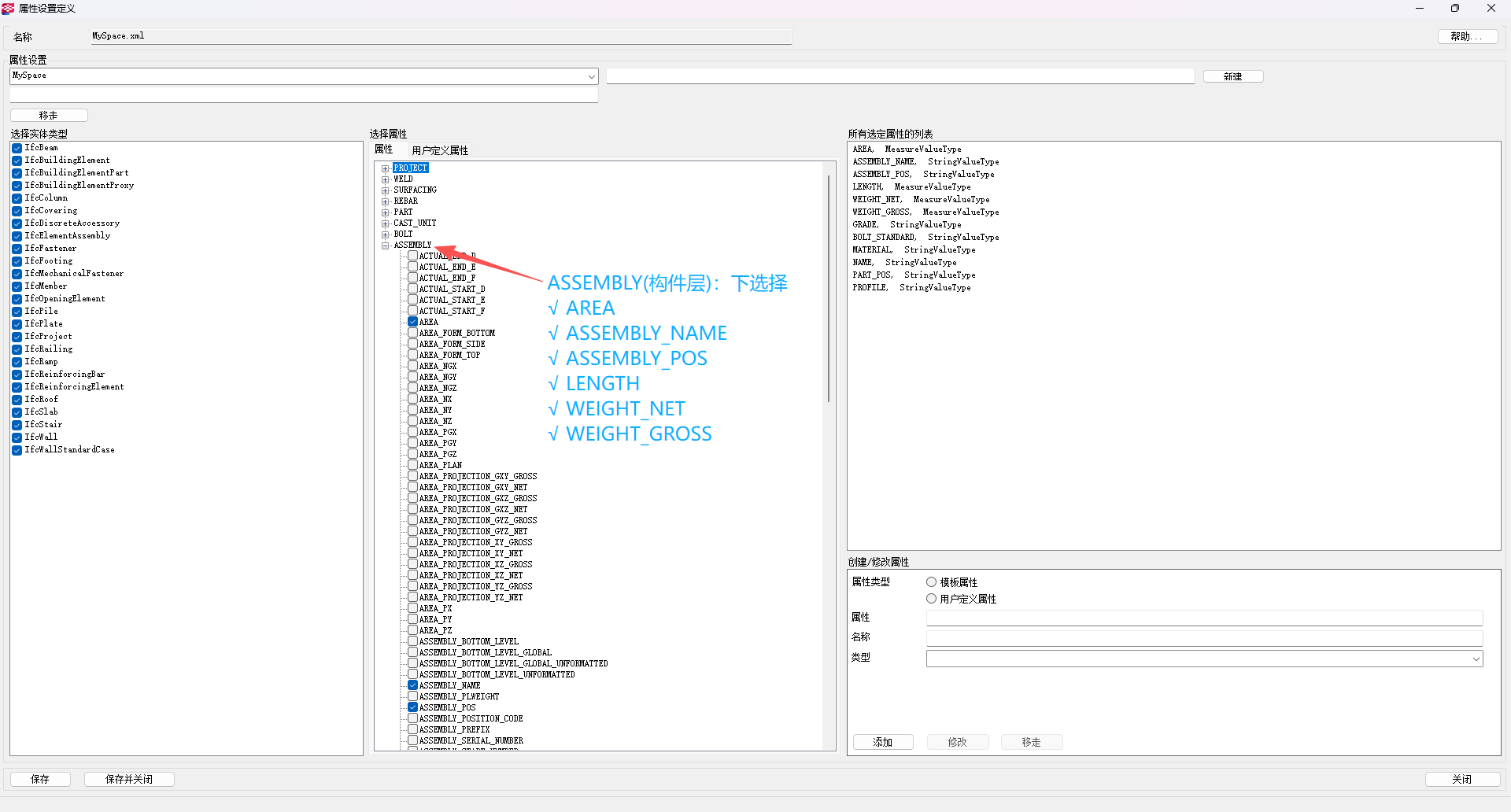
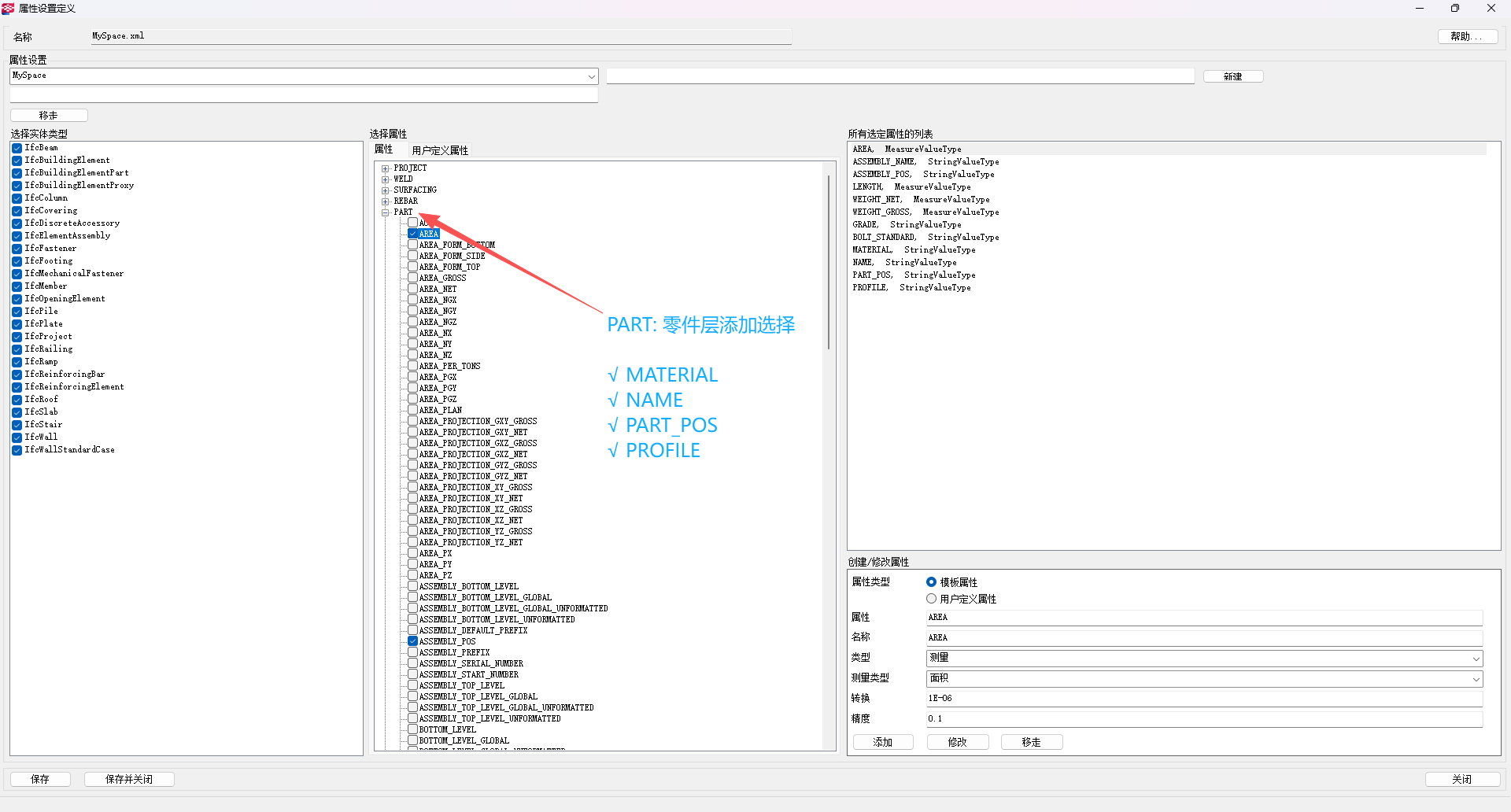
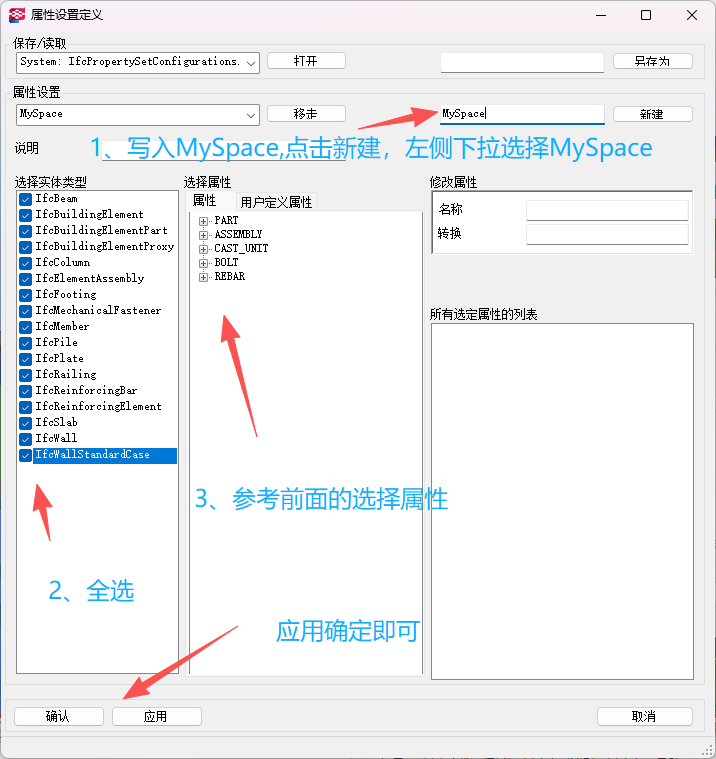
5.2、Tekla19.1及以下配置
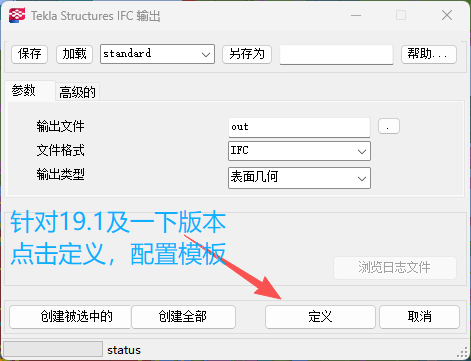
参考前面的21.0及以上的属性配置
六、模型浏览教程
6.1、点击口令链接或者扫二维码打开模型

体验链接: 测试厂房
6.2、旋转模型,移动模型
旋转模型:鼠标左键按下,旋转
移动模型:鼠标中键按下,平移
缩小放大模型:鼠标中键滚轮缩小放大
6.3、选择模式,属性面板,标签属性
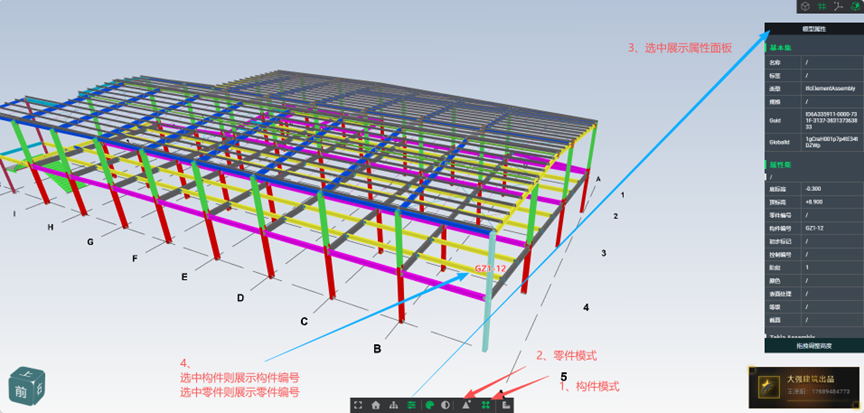
选择模式:底部面板互斥开启构件/零件任意一种模式,默认按构件模式走,选择构件之后,构件展示对应的编号标签,同时自动更新属性面板,参考下图
属性面板:底部面板选择开启/关闭属性面板,选择的对象是零件就是零件属性面板,是构件就是构件属性面板,参考下图
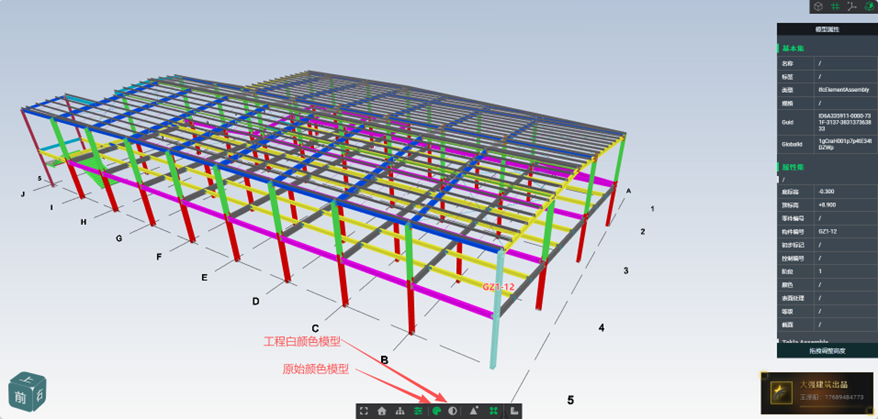
6.4、 彩色模型和工程白模型
底部面板有一组互斥选项,彩色模型/工程白模型,可以随时切换模型展示颜色,参考下
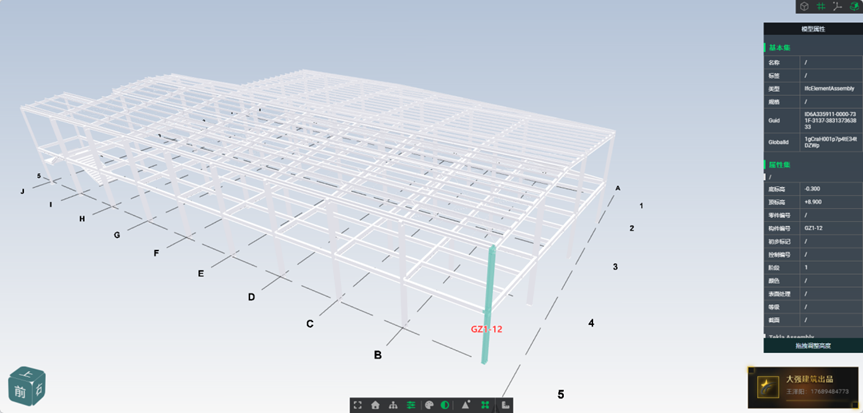
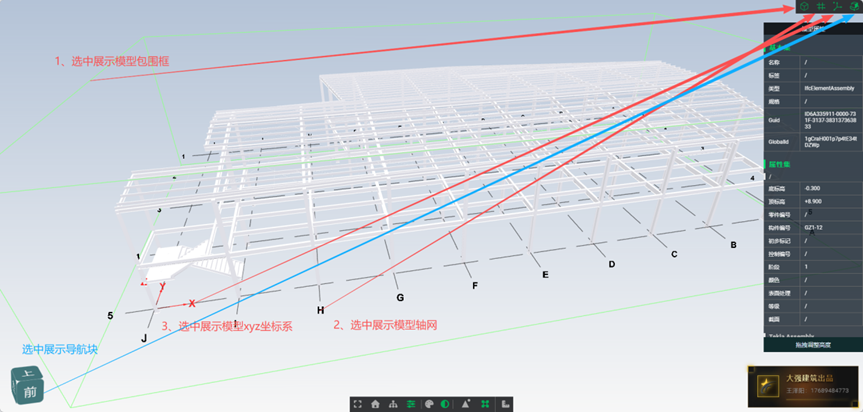
6.5、轴网,坐标系,导航块等辅助图元
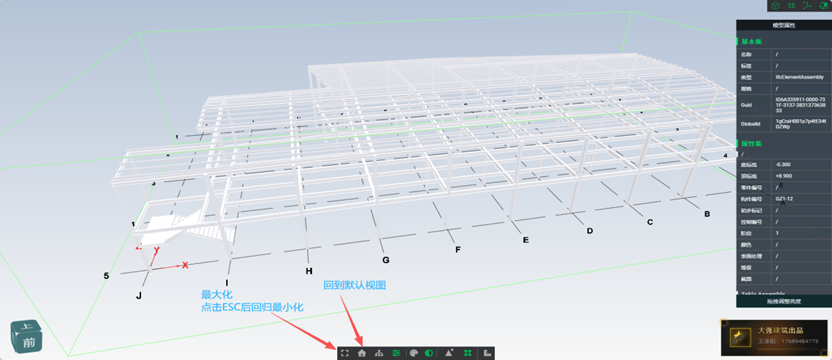
6.6、最大化、最小化、默认视角
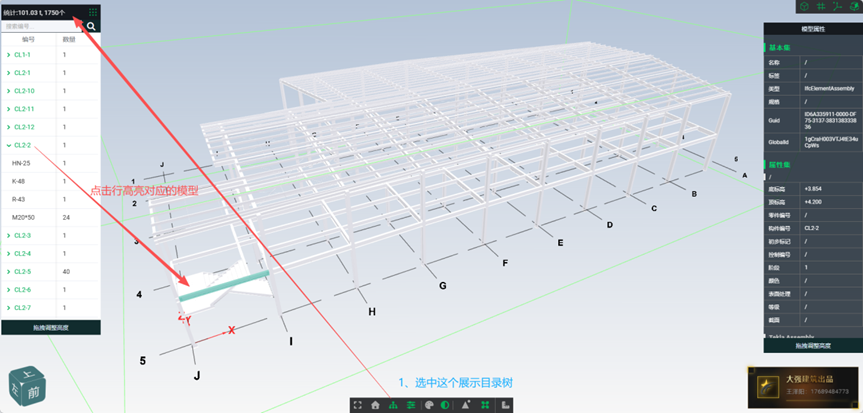
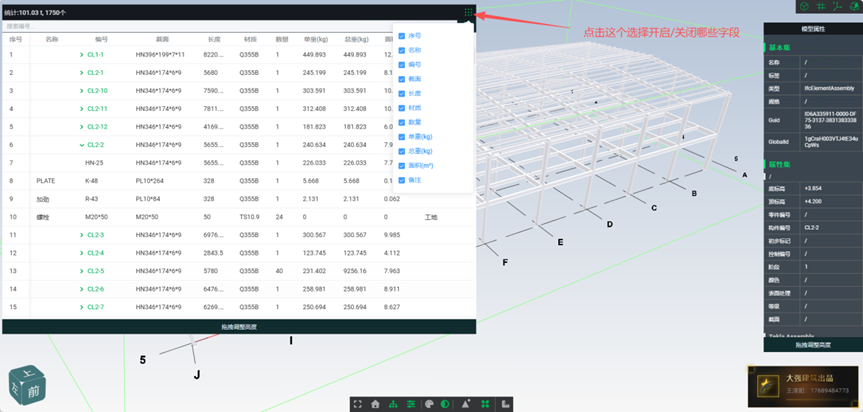
6.7、目录树与编号搜索、清单字段开启/关闭