# https证书管理系统- 自动化签发

### 第一步：前往网站，注册账户

##### **[https://www.lingyanspace.com/](https://www.lingyanspace.com/)**

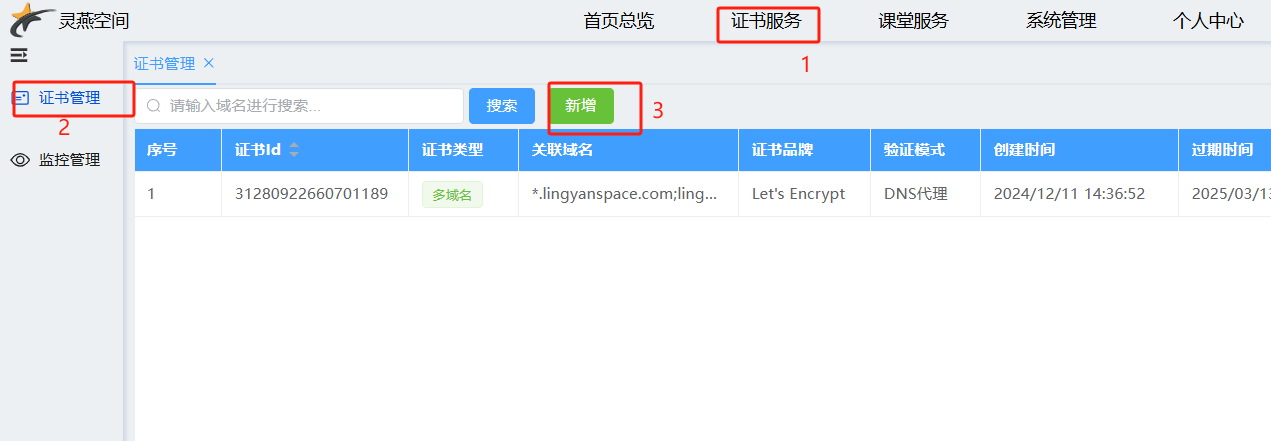
### 第二步：进入证书服务菜单，点击新增证书

[![1734573618589.png](https://book.lingyanspace.com/uploads/images/gallery/2024-12/scaled-1680-/DS8y1n0ploECVc4A-1734573618589.png)](https://book.lingyanspace.com/uploads/images/gallery/2024-12/DS8y1n0ploECVc4A-1734573618589.png)

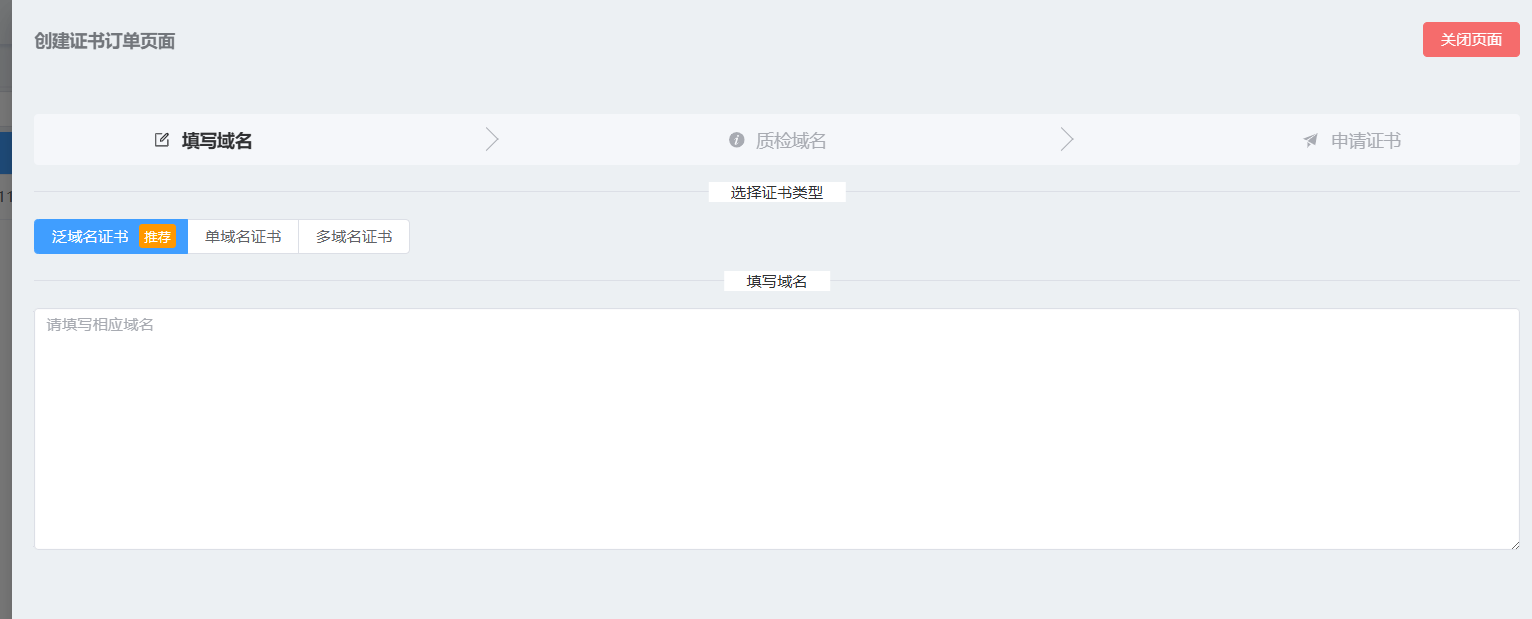
### <span style="color: rgb(0, 0, 0);">第三步：填写自有的域名，点击创建订单</span>

[![1734573968945.png](https://book.lingyanspace.com/uploads/images/gallery/2024-12/scaled-1680-/VnOJ1ZWuTJldNl37-1734573968945.png)](https://book.lingyanspace.com/uploads/images/gallery/2024-12/VnOJ1ZWuTJldNl37-1734573968945.png)

<span style="color: rgb(224, 62, 45);">多域名证书，填写例子（多个域名之间应该换行）：</span>

<span style="color: rgb(0, 0, 0);">lingyanspace.com  
\*.lingyanspace.com</span>

<span style="color: rgb(224, 62, 45);">泛域名证书，只能填写一个泛域名，填写例子：</span>

<span style="color: rgb(0, 0, 0);">\*.lingyanspace.com</span>

<span style="color: rgb(224, 62, 45);">单域名证书，只能填写一个单域名，填写例子：</span>

<span style="color: rgb(0, 0, 0);">www.lingyanspace.com</span>

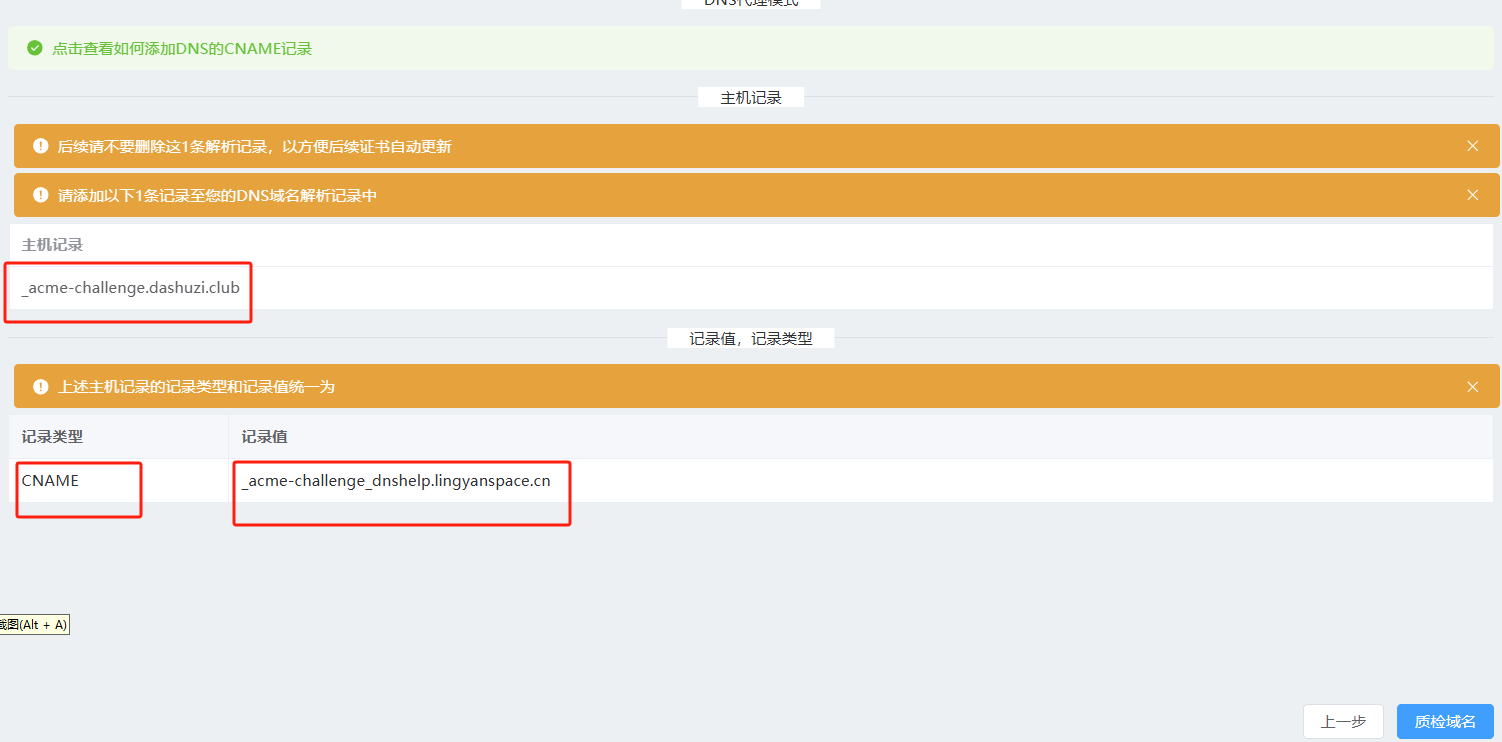
### 第四步：添加云厂商的云解析DNS记录，点击质检域名

[![1734575384538.png](https://book.lingyanspace.com/uploads/images/gallery/2024-12/scaled-1680-/QPuFCJzrZfb99YQc-1734575384538.png)](https://book.lingyanspace.com/uploads/images/gallery/2024-12/QPuFCJzrZfb99YQc-1734575384538.png)

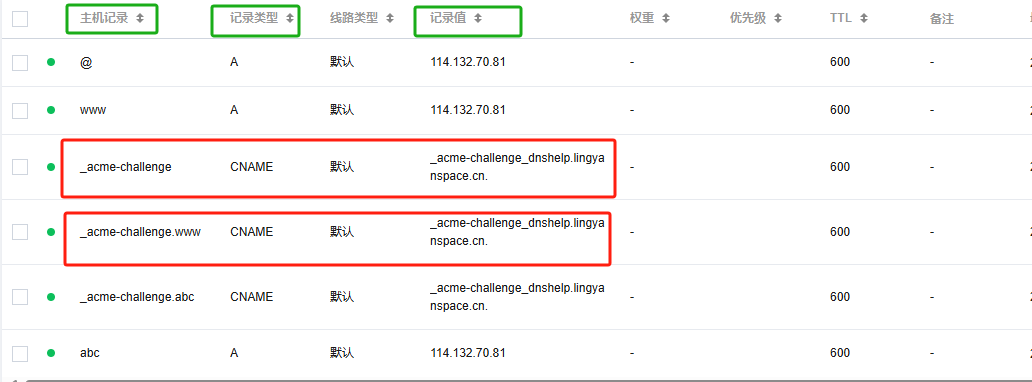
注意：主机记录一般只需要填写根域名之前的即可，例如图中是<span style="color: rgb(45, 194, 107);">**\_acme-challenge.dashuzi.club**</span>，那么只需要填写<span style="color: rgb(224, 62, 45);">\_acme-challenge</span>，假如是<span style="color: rgb(45, 194, 107);">\_acme-challenge.www.dashuzi.club</span>,那么需要填写<span style="color: rgb(224, 62, 45);">\_acme-challenge.www</span>，记录类型与记录值统一填写页面内容，例如我的图中云厂商解析记录就是这样填写的。

[![1734575788414(1).png](https://book.lingyanspace.com/uploads/images/gallery/2024-12/scaled-1680-/IZBfw1c9rdWFx84K-17345757884141.png)](https://book.lingyanspace.com/uploads/images/gallery/2024-12/IZBfw1c9rdWFx84K-17345757884141.png)

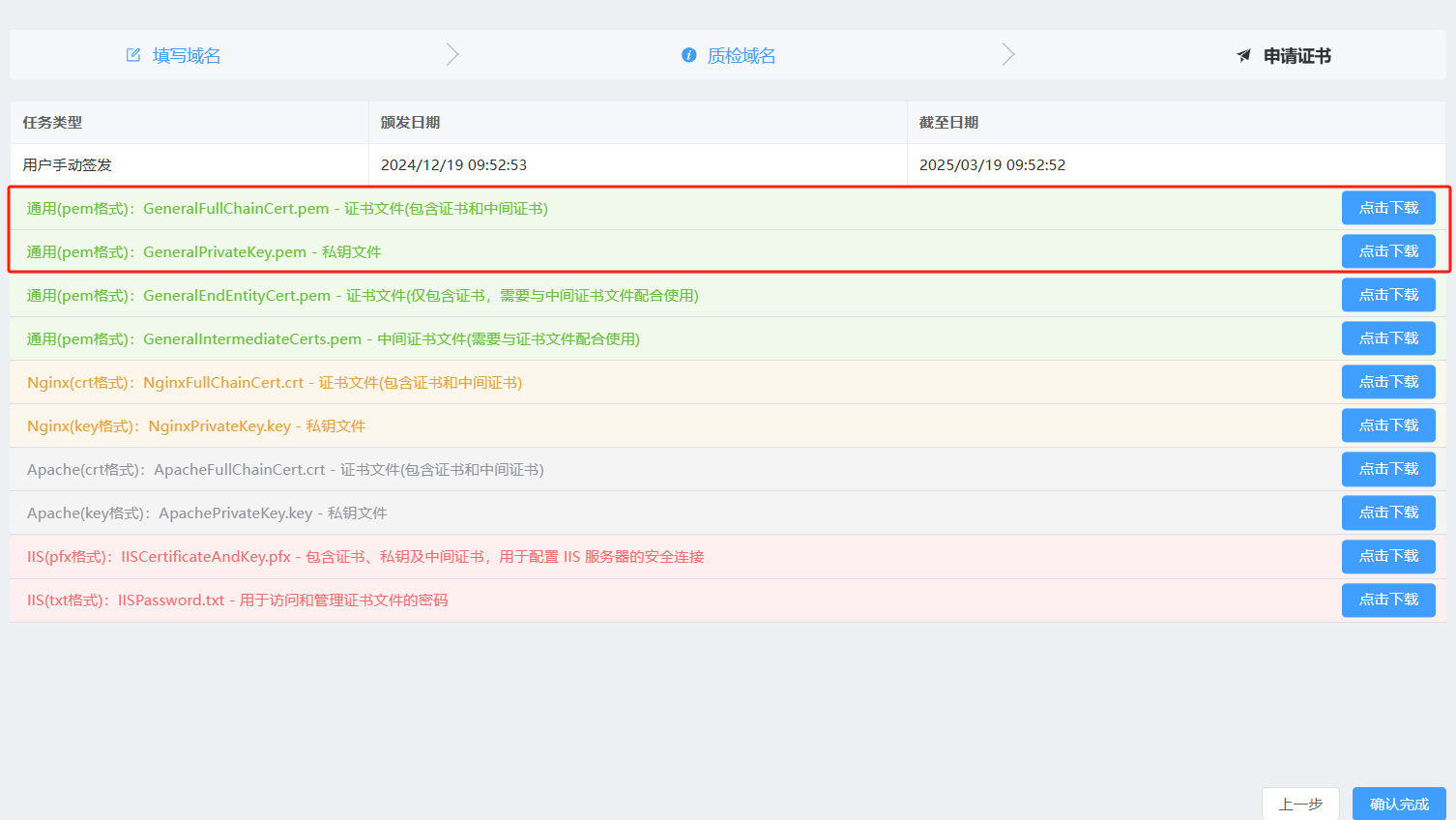
### 第五步：确认完成

[![1734576747652.png](https://book.lingyanspace.com/uploads/images/gallery/2024-12/scaled-1680-/AQ3RE4Zu9FZJvcuz-1734576747652.png)](https://book.lingyanspace.com/uploads/images/gallery/2024-12/AQ3RE4Zu9FZJvcuz-1734576747652.png)

<span style="color: rgb(224, 62, 45);">此时可以直接在当前页面下载，也可以直接确认完成</span>

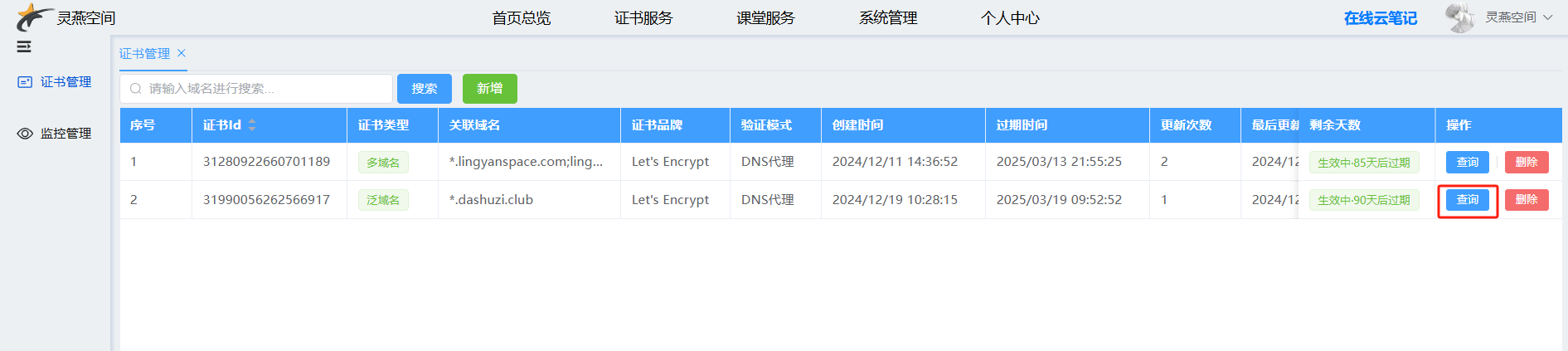
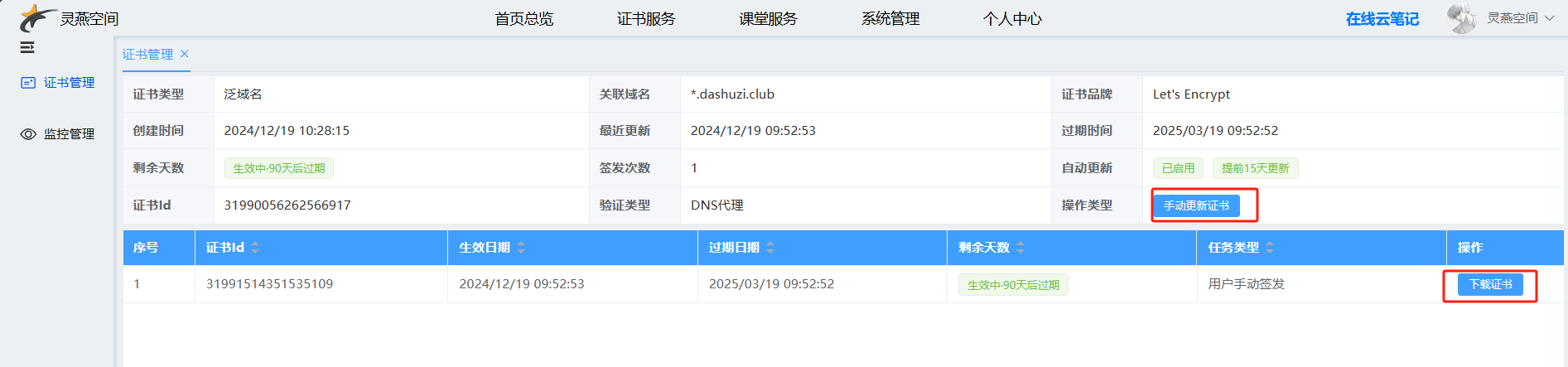
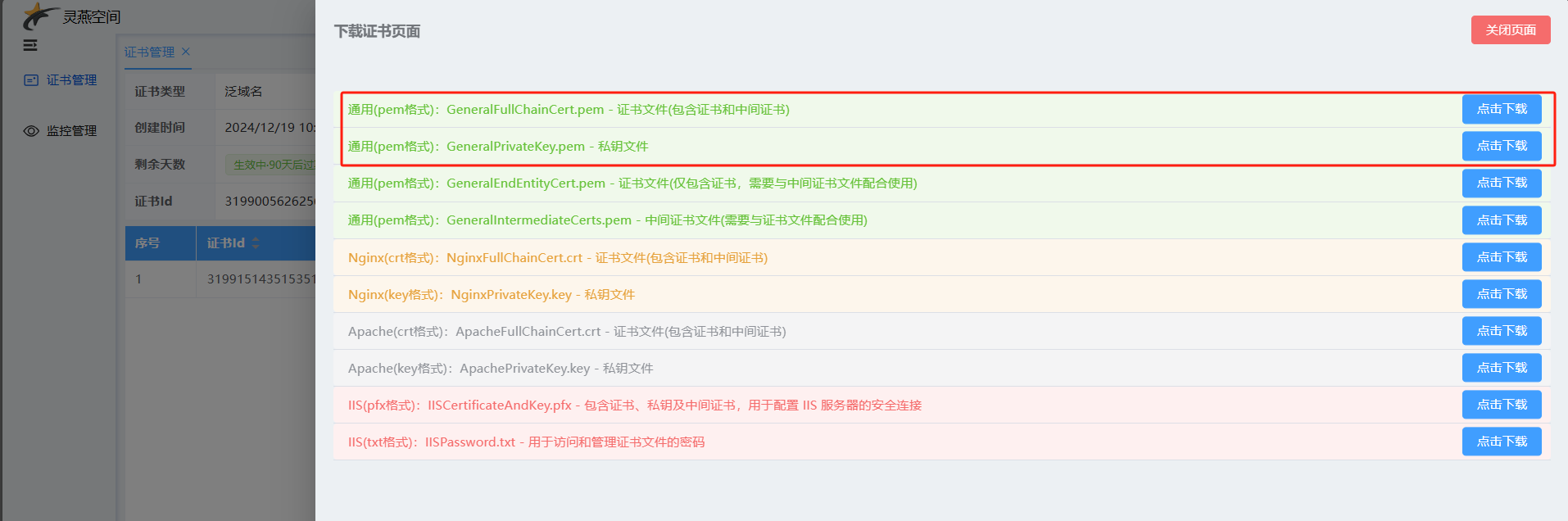
### 后续补充：查看证书，下载证书，更新证书，定时更新

[![1734576953755.png](https://book.lingyanspace.com/uploads/images/gallery/2024-12/scaled-1680-/79haw3m6EVHJWlUJ-1734576953755.png)](https://book.lingyanspace.com/uploads/images/gallery/2024-12/79haw3m6EVHJWlUJ-1734576953755.png)

[![1734576982445.png](https://book.lingyanspace.com/uploads/images/gallery/2024-12/scaled-1680-/XFy1h2dqVHFRmxHg-1734576982445.png)](https://book.lingyanspace.com/uploads/images/gallery/2024-12/XFy1h2dqVHFRmxHg-1734576982445.png)
[![1734577015172.png](https://book.lingyanspace.com/uploads/images/gallery/2024-12/scaled-1680-/Kg3igcxVSKlvjLxM-1734577015172.png)](https://book.lingyanspace.com/uploads/images/gallery/2024-12/Kg3igcxVSKlvjLxM-1734577015172.png)
[![1734577228561(1).png](https://book.lingyanspace.com/uploads/images/gallery/2024-12/scaled-1680-/NUkPtXOExNXDK045-17345772285611.png)](https://book.lingyanspace.com/uploads/images/gallery/2024-12/NUkPtXOExNXDK045-17345772285611.png)
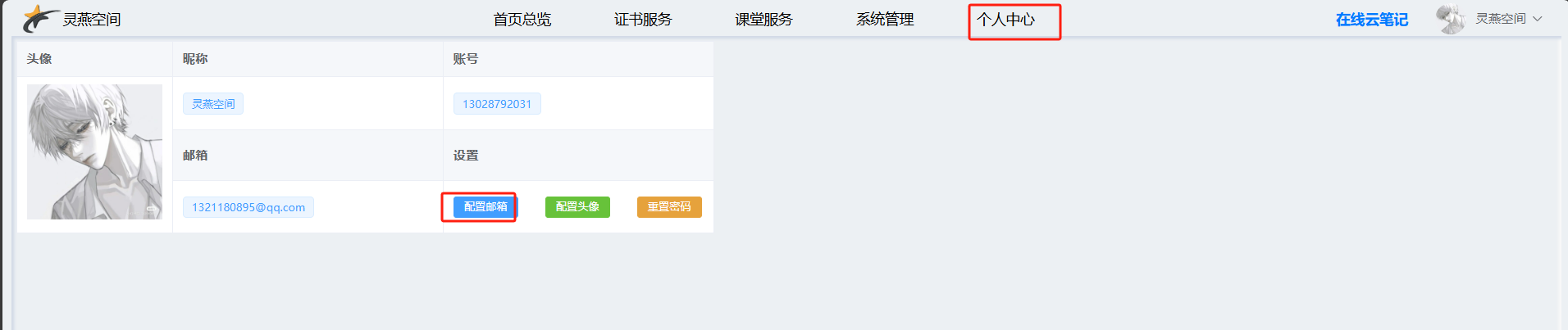
<span style="color: rgb(224, 62, 45);">注意1：一般在证书过期前15天会自动更新证书，更新成功将会发送电子邮件，但是前提需要你在个人中心页面配置你的邮箱；</span>

<span style="color: rgb(224, 62, 45);">注意2：也可以手动更新证书，前提是上次在云厂商的云解析DNS记录当中未删除，更新后可以下载最新签发的证书。</span>