免费HTTPS/SSL证书申请教程
- https证书管理系统- 自动化签发
- https证书管理系统- 自动化部署
- https证书管理系统- 自动化监控
- 灵燕课堂软件介绍
- “此站点的连接不安全”怎么解决?Edge/Chrome 浏览器警告终极指南(2025最新)
- SSL证书是什么?HTTPS、SSL/TLS 一文彻底搞懂(小白必看)
- 2026年免费SSL证书申请全攻略:ZeroSSL替代方案与HTTPS极速部署教程
- 2026年SSL证书申请终极指南:Let's Encrypt、ZeroSSL与BuyPass对比及自动化部署教程
- 2026年SSL证书申请与部署全攻略:Let's Encrypt、ZeroSSL对比及自动化托管教程
https证书管理系统- 自动化签发
第一步:前往网站,注册账户
https://www.lingyanspace.com/
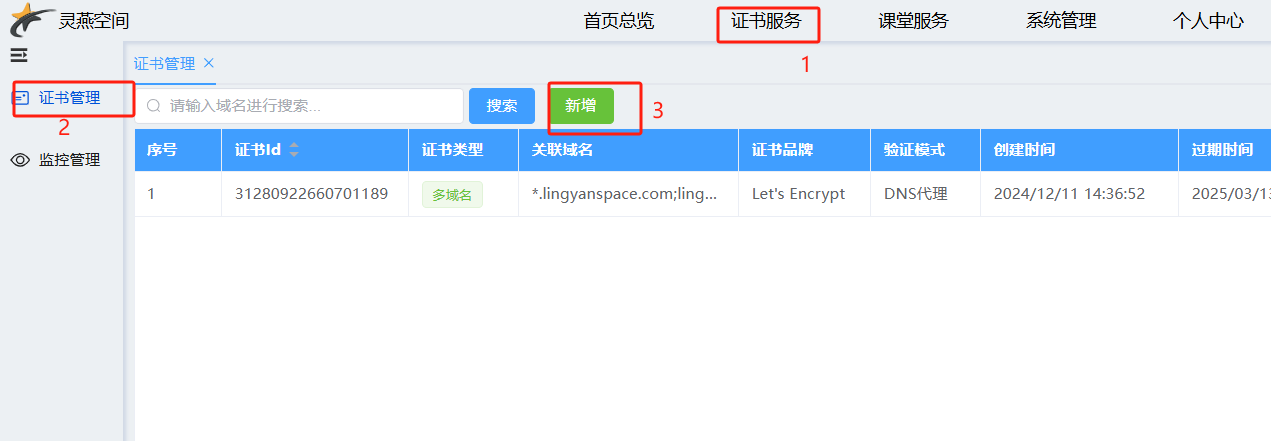
第二步:进入证书服务菜单,点击新增证书
第三步:填写自有的域名,点击创建订单
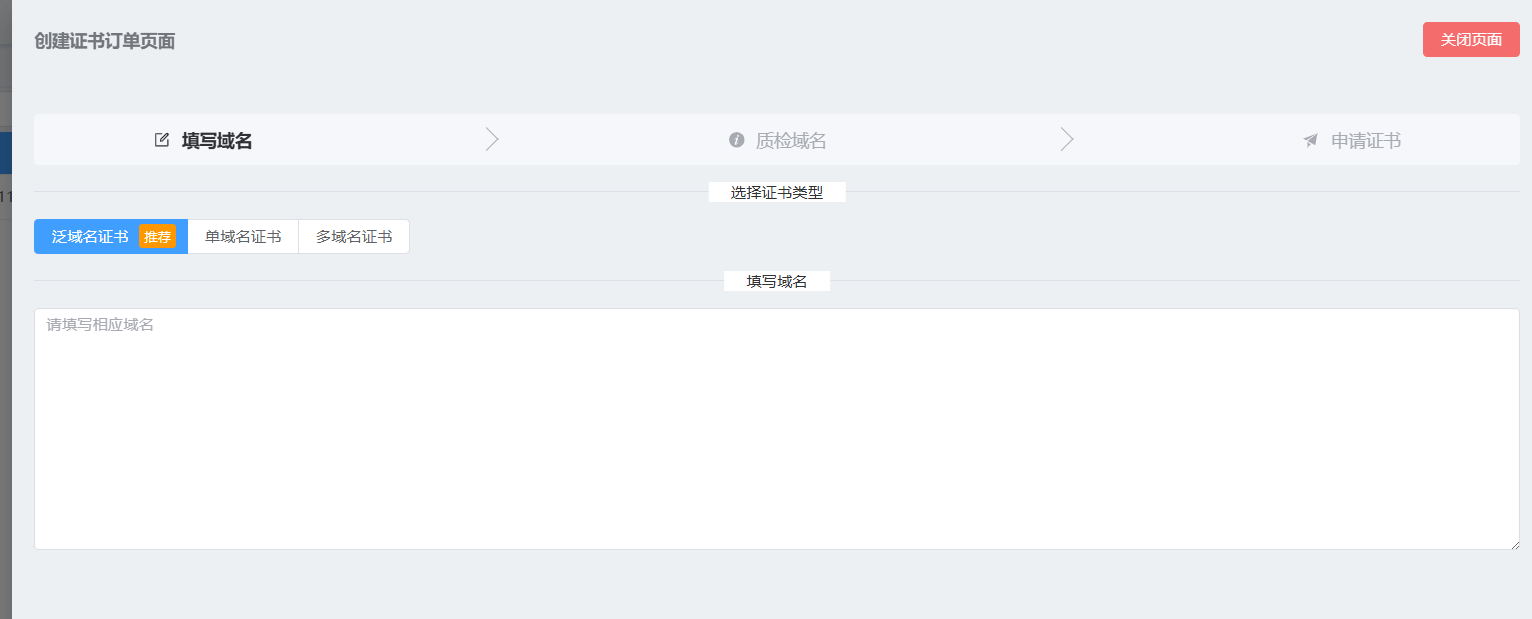
多域名证书,填写例子(多个域名之间应该换行):
lingyanspace.com
*.lingyanspace.com
泛域名证书,只能填写一个泛域名,填写例子:
*.lingyanspace.com
单域名证书,只能填写一个单域名,填写例子:
www.lingyanspace.com
第四步:添加云厂商的云解析DNS记录,点击质检域名
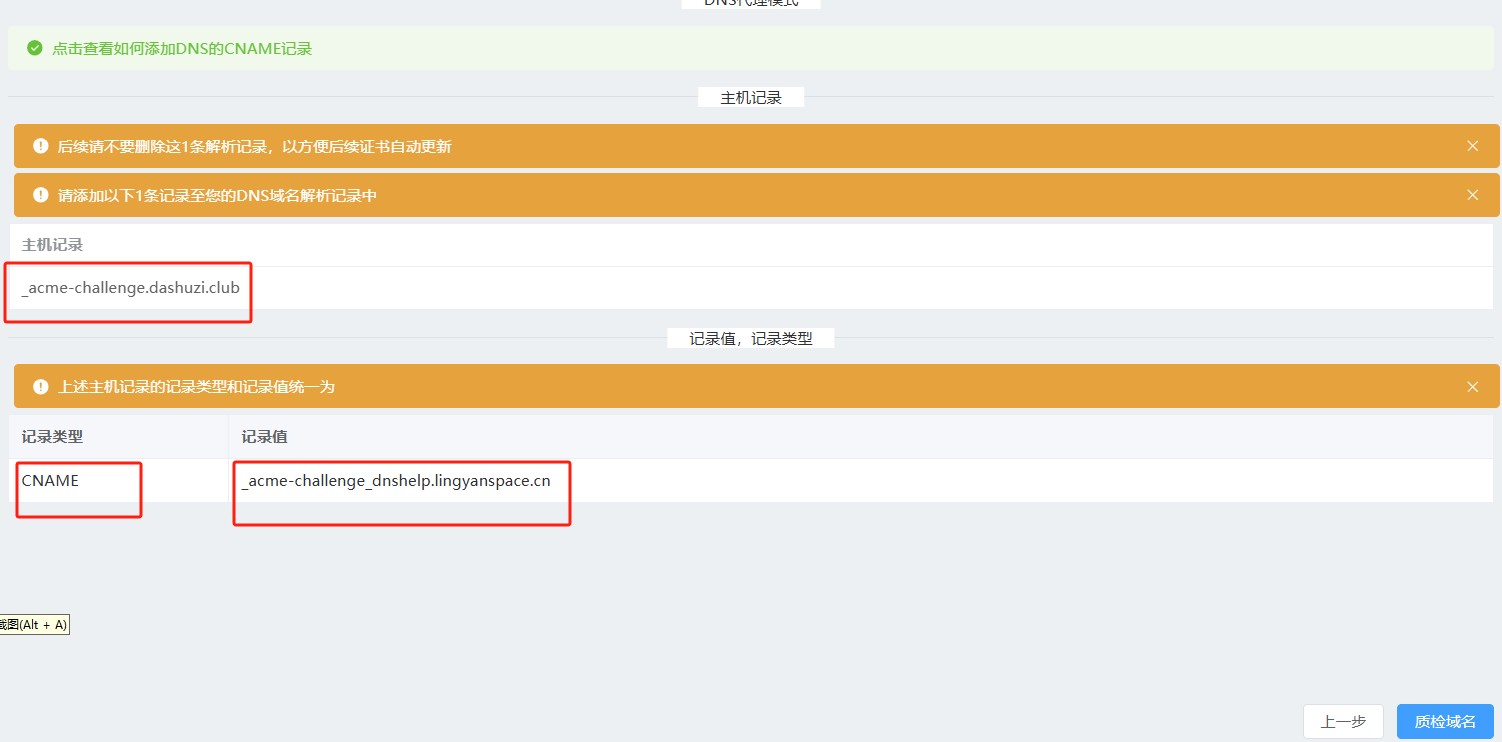
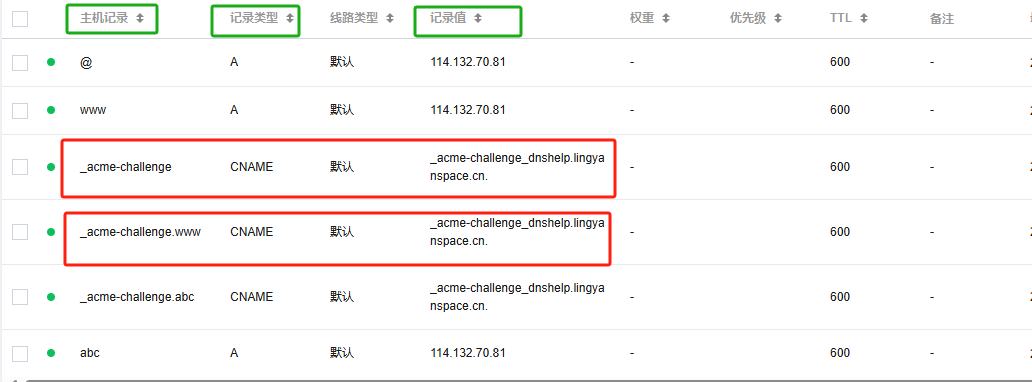
注意:主机记录一般只需要填写根域名之前的即可,例如图中是_acme-challenge.dashuzi.club,那么只需要填写_acme-challenge,假如是_acme-challenge.www.dashuzi.club,那么需要填写_acme-challenge.www,记录类型与记录值统一填写页面内容,例如我的图中云厂商解析记录就是这样填写的。
第五步:确认完成
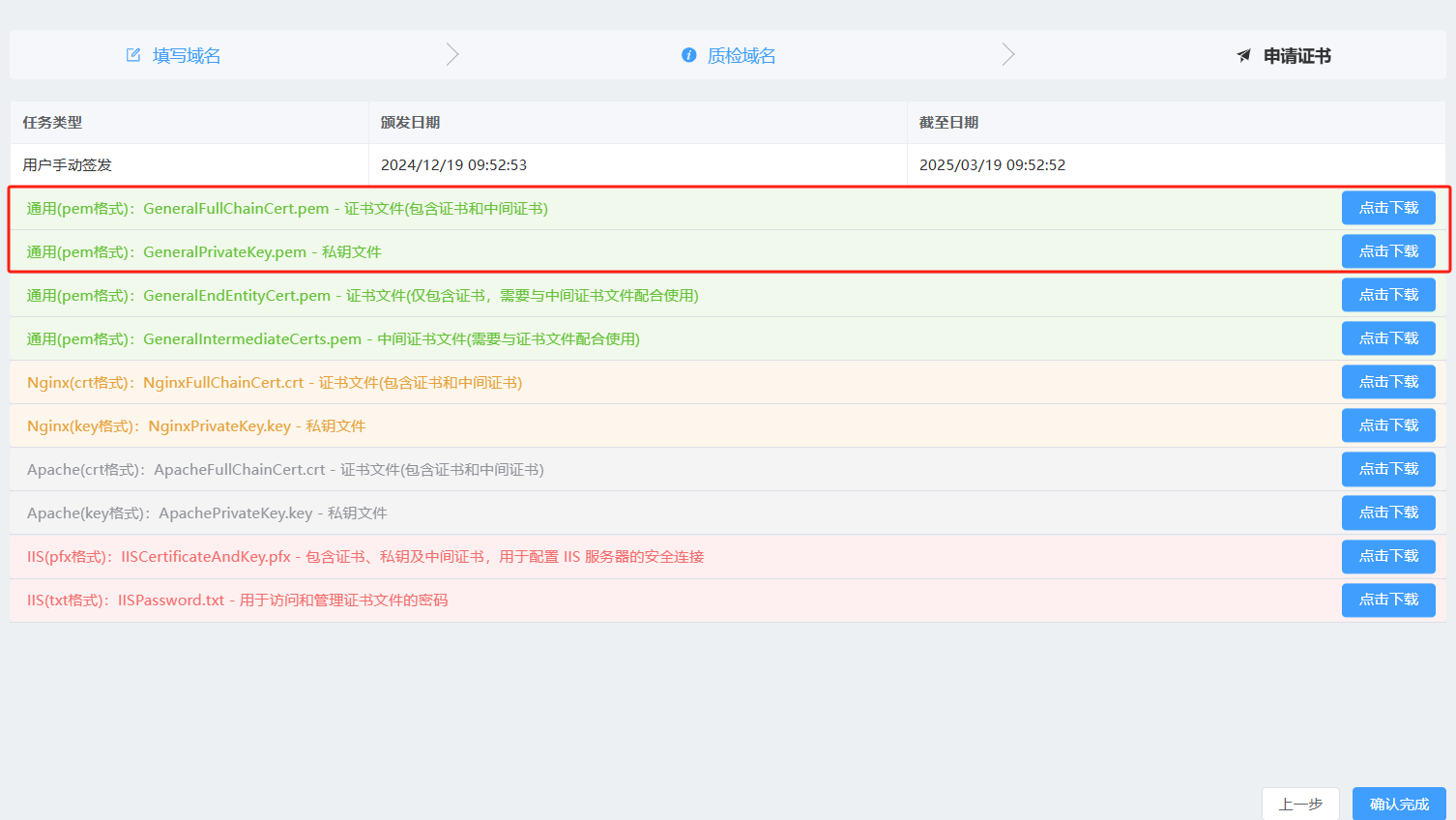
此时可以直接在当前页面下载,也可以直接确认完成
后续补充:查看证书,下载证书,更新证书,定时更新
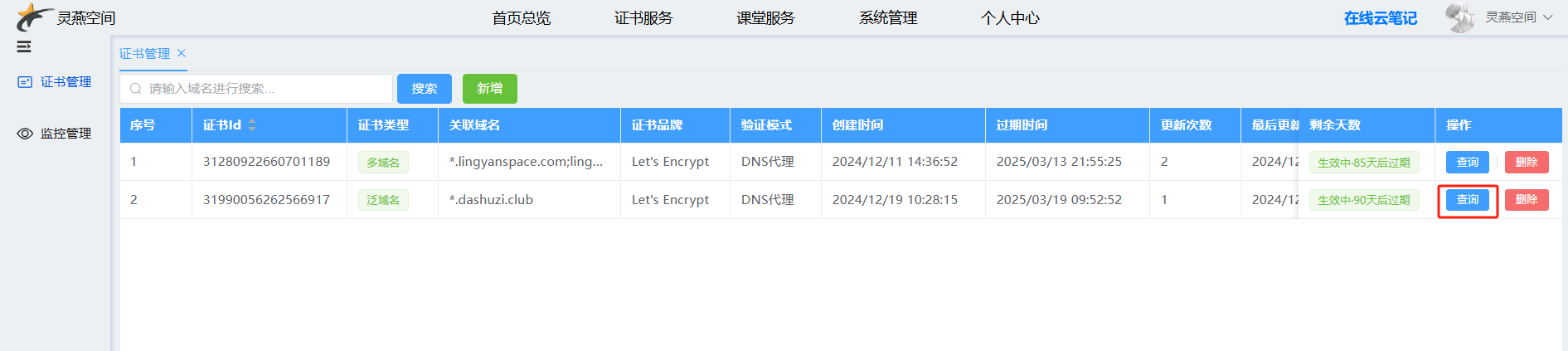
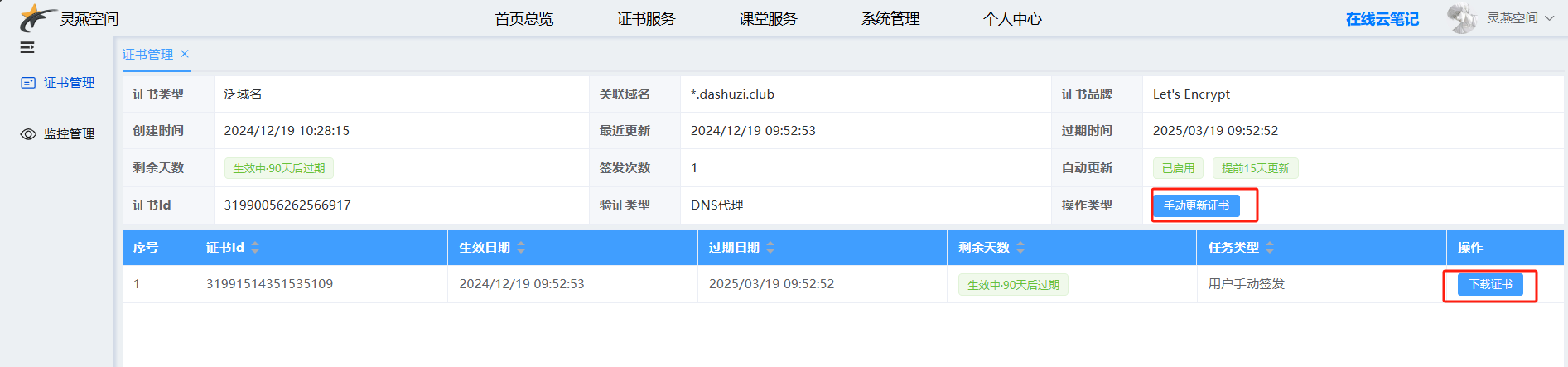
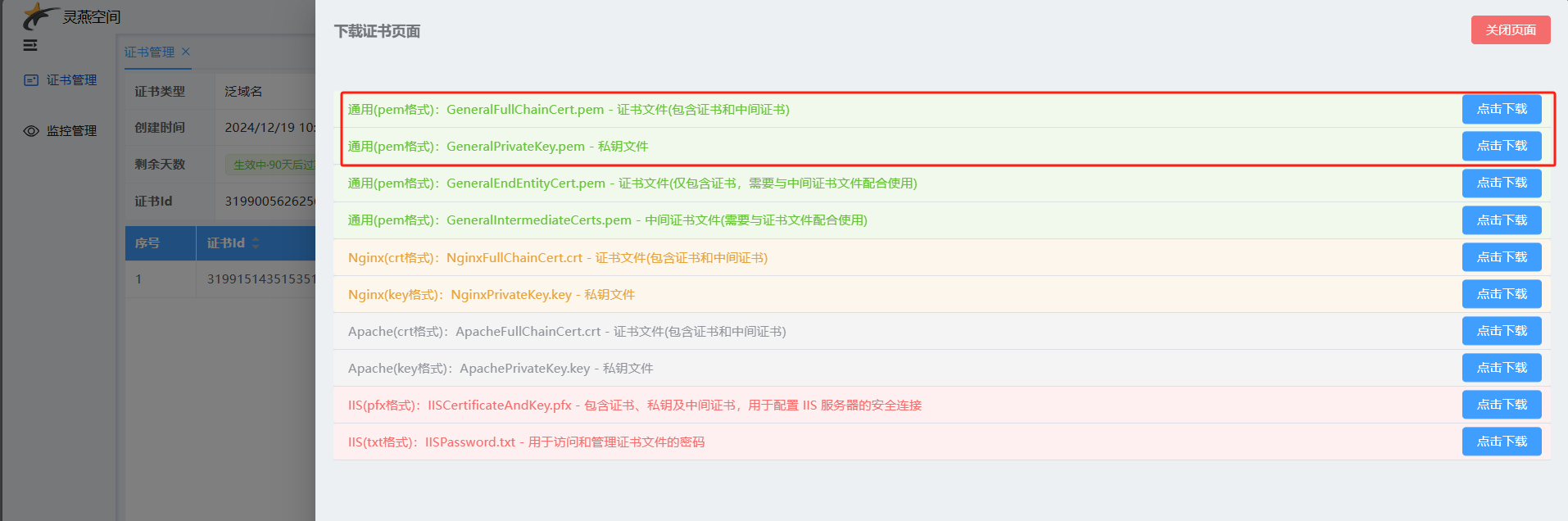
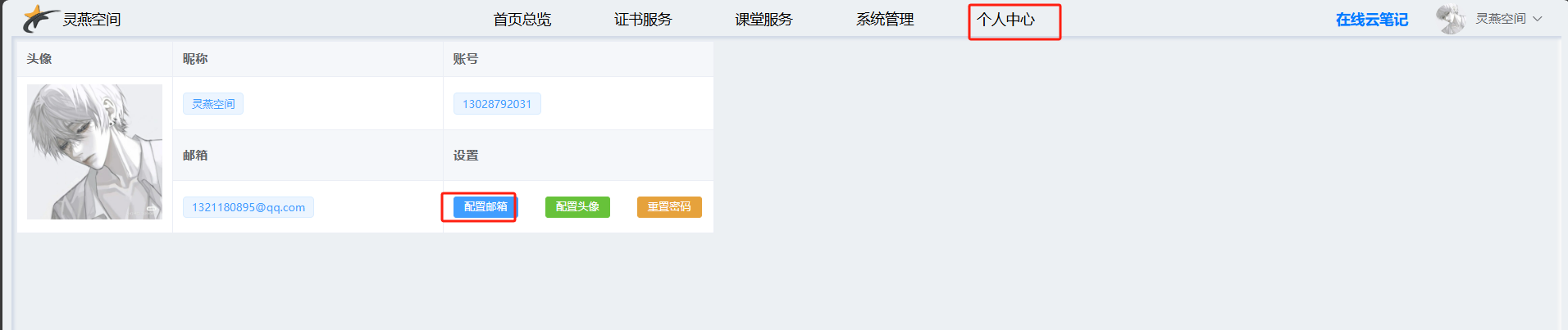
注意1:一般在证书过期前15天会自动更新证书,更新成功将会发送电子邮件,但是前提需要你在个人中心页面配置你的邮箱;
注意2:也可以手动更新证书,前提是上次在云厂商的云解析DNS记录当中未删除,更新后可以下载最新签发的证书。
https证书管理系统- 自动化部署
步骤1:复制生成的linux脚本命令
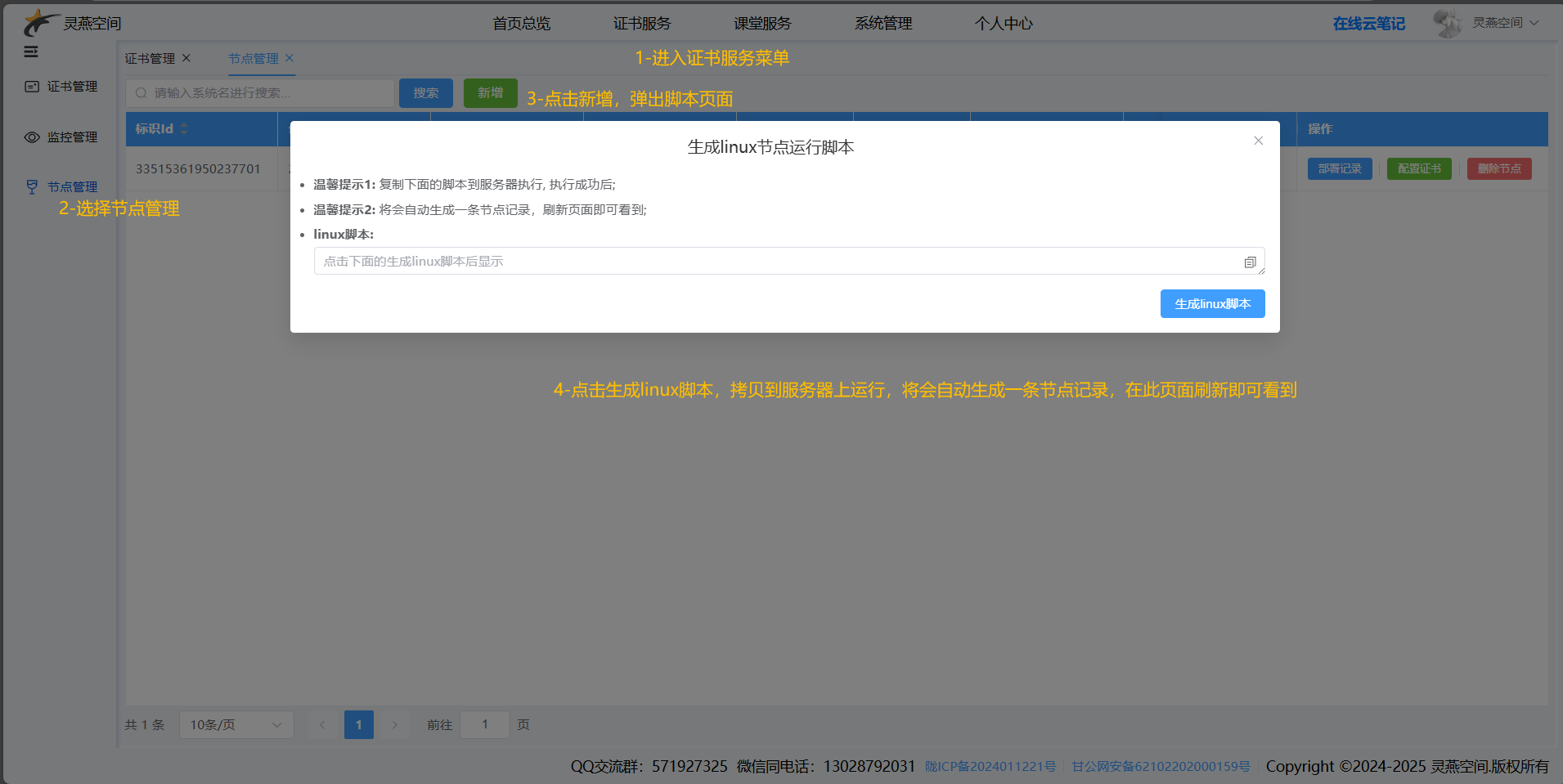
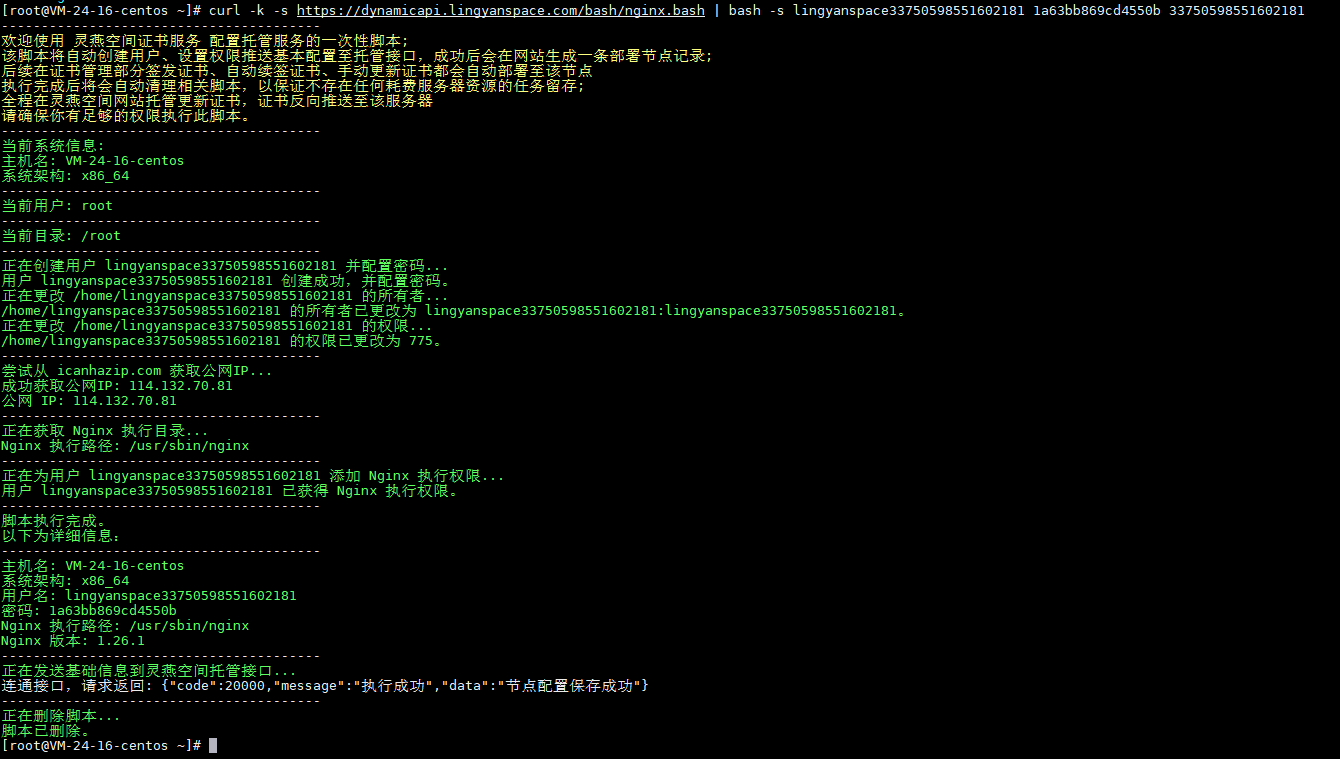
步骤2:拷贝到部署站点的linux服务器上运行
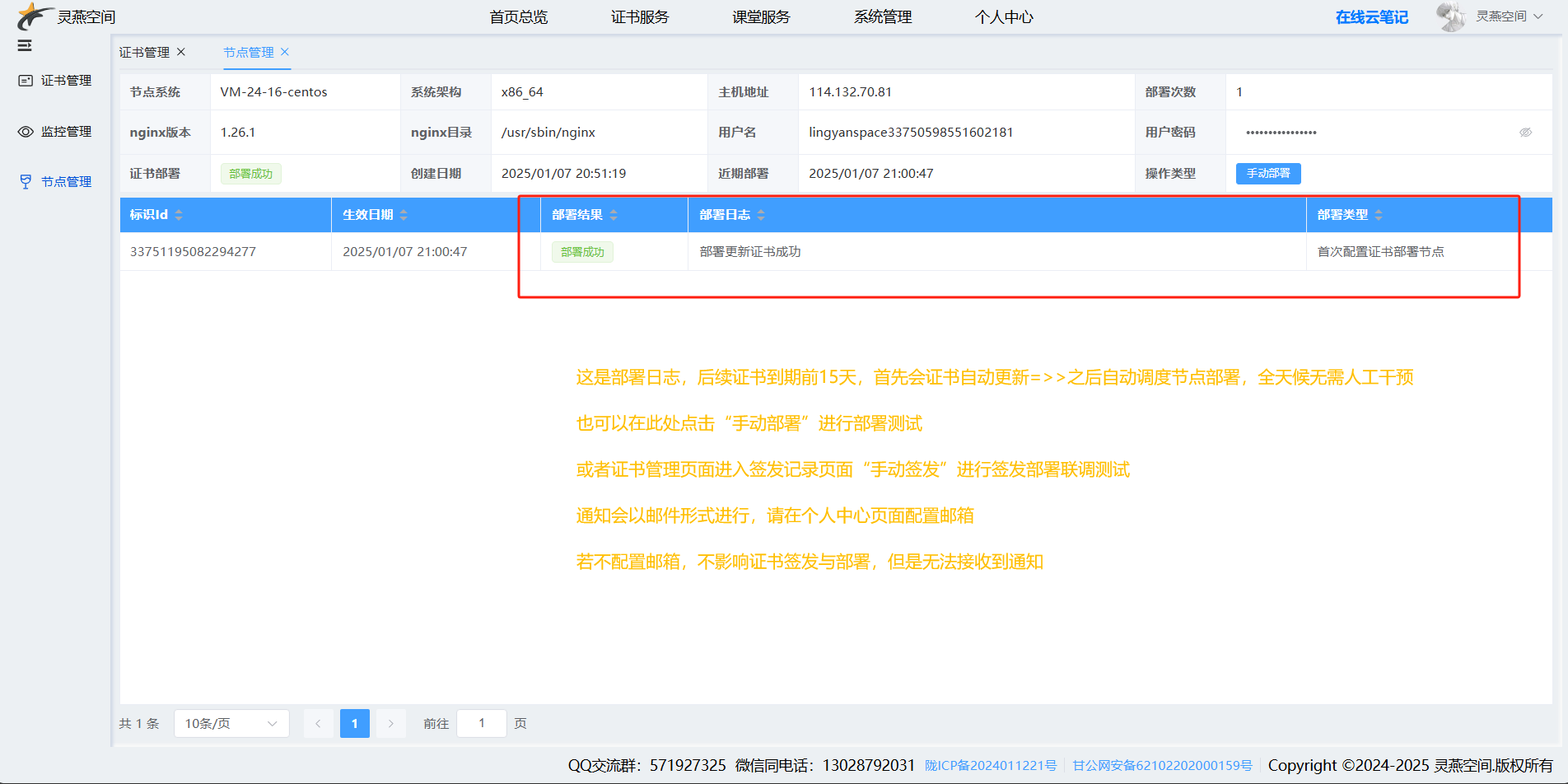
步骤三:刷新页面,即可看到此时的节点记录

步骤四:点击“配置证书”,选择证书后自动部署

步骤五:节点部署已完成,后续自动调度部署,无需干预
https证书管理系统- 自动化监控
步骤1:新增域名监控,或证书监控
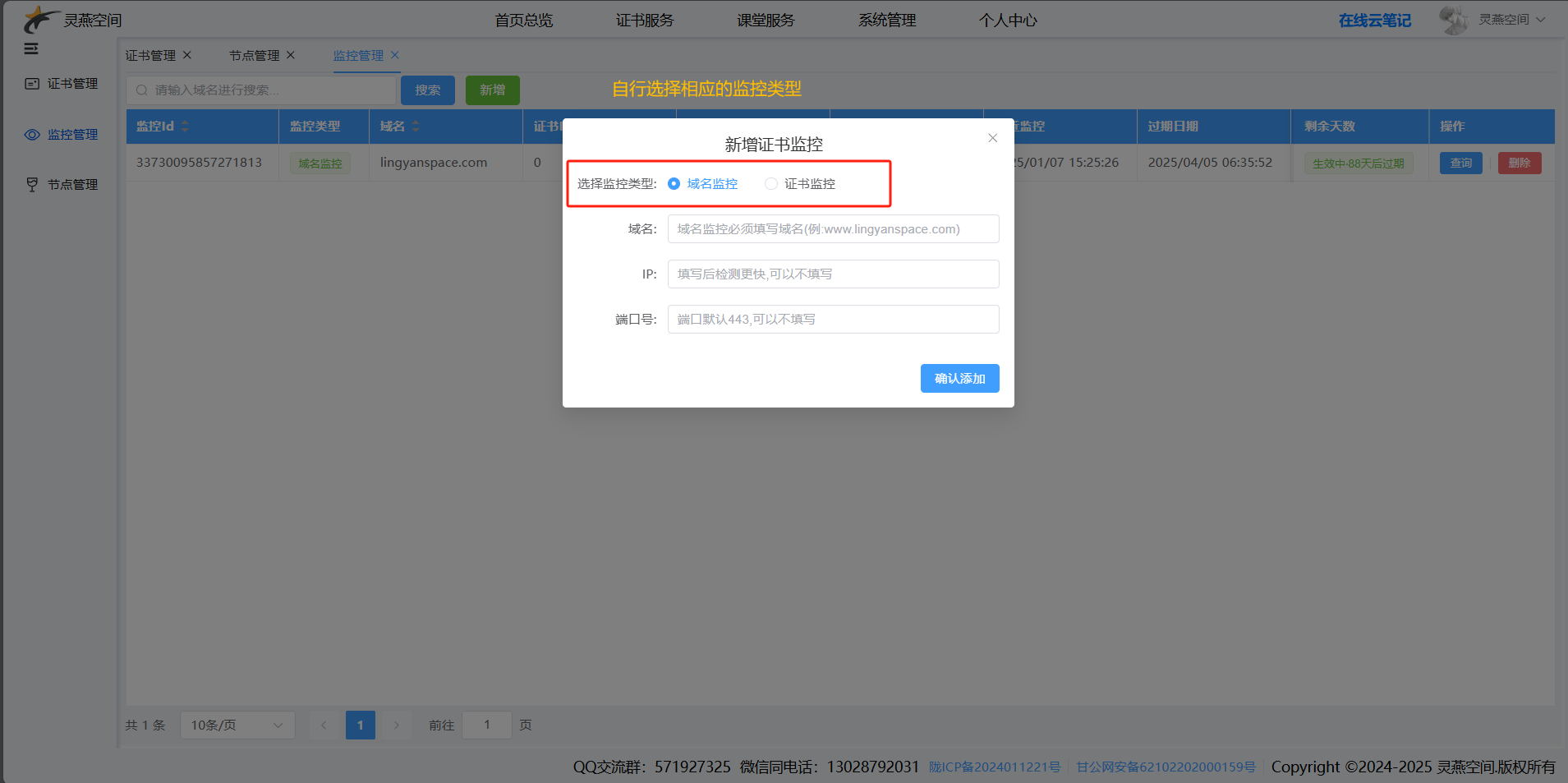
注意:
如果证书部署在线上推荐选择域名监控
如果证书已申请但是还未部署在线上,则选择证书监控
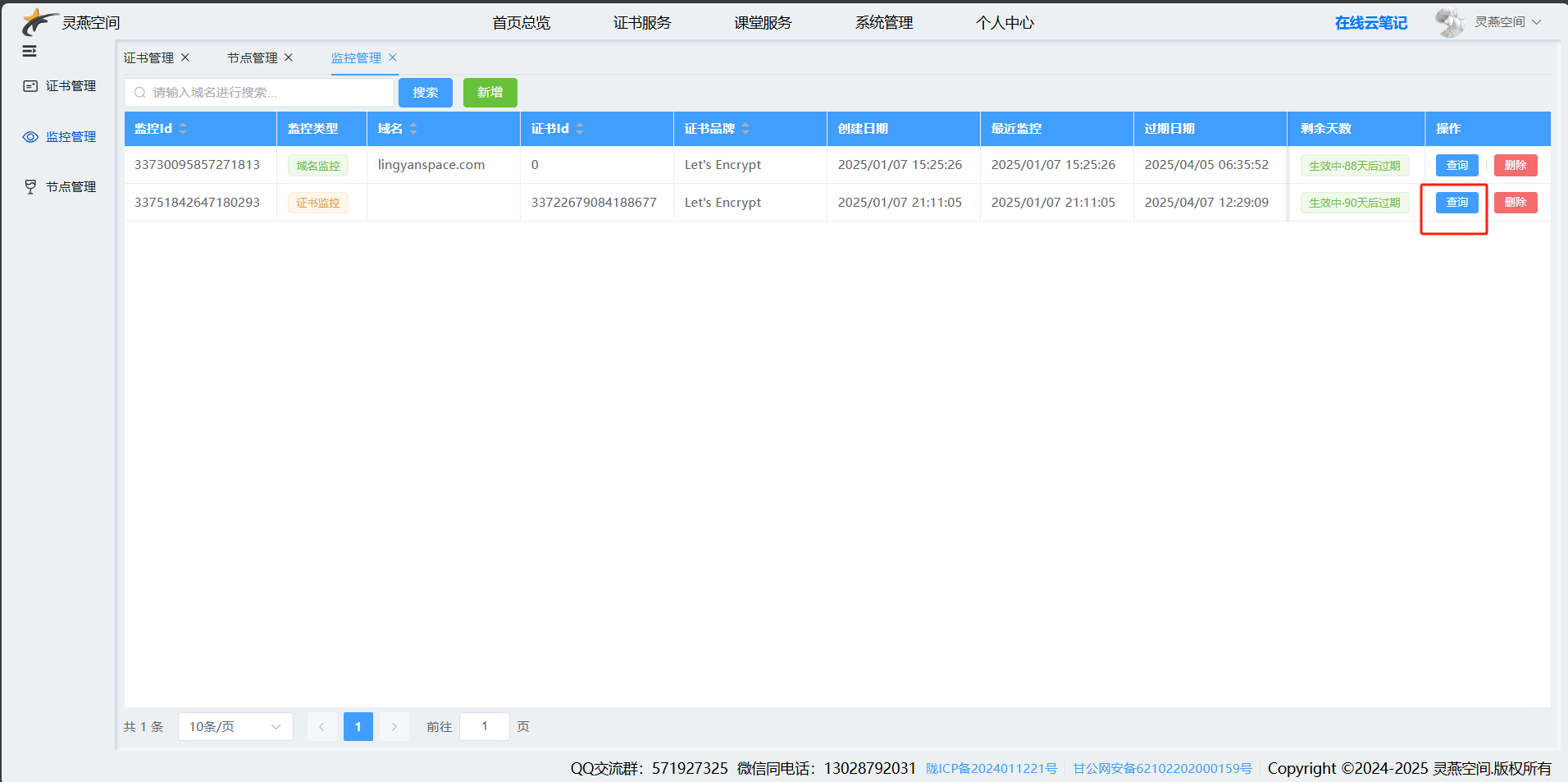
步骤2:查询监控记录详情
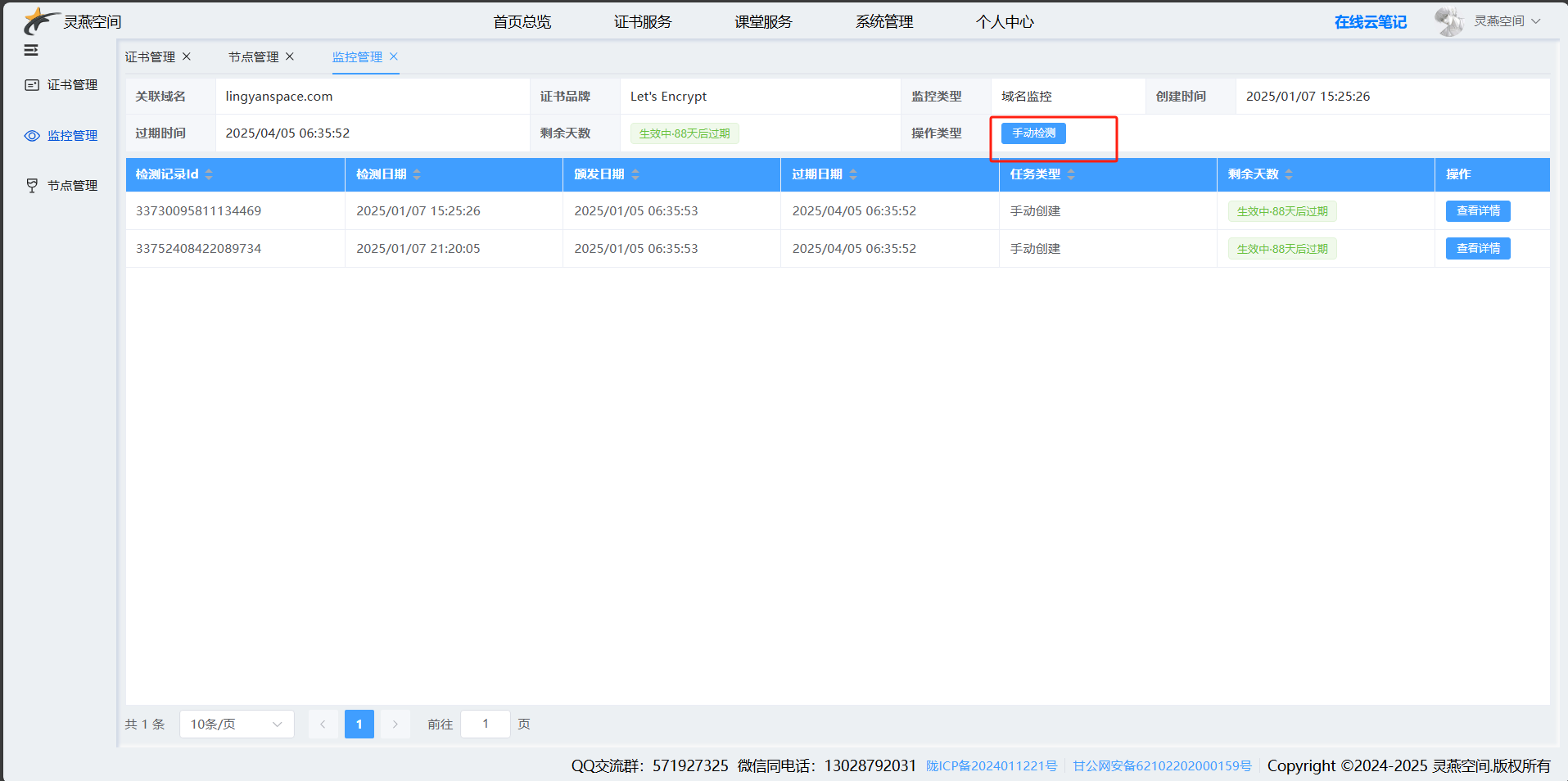
步骤3:在详情页查看每日定时检测结果,也可手动测试
灵燕课堂软件介绍
下载:
跳转下载灵燕课堂PC软件
介绍:
点击跳转视频介绍
描述:
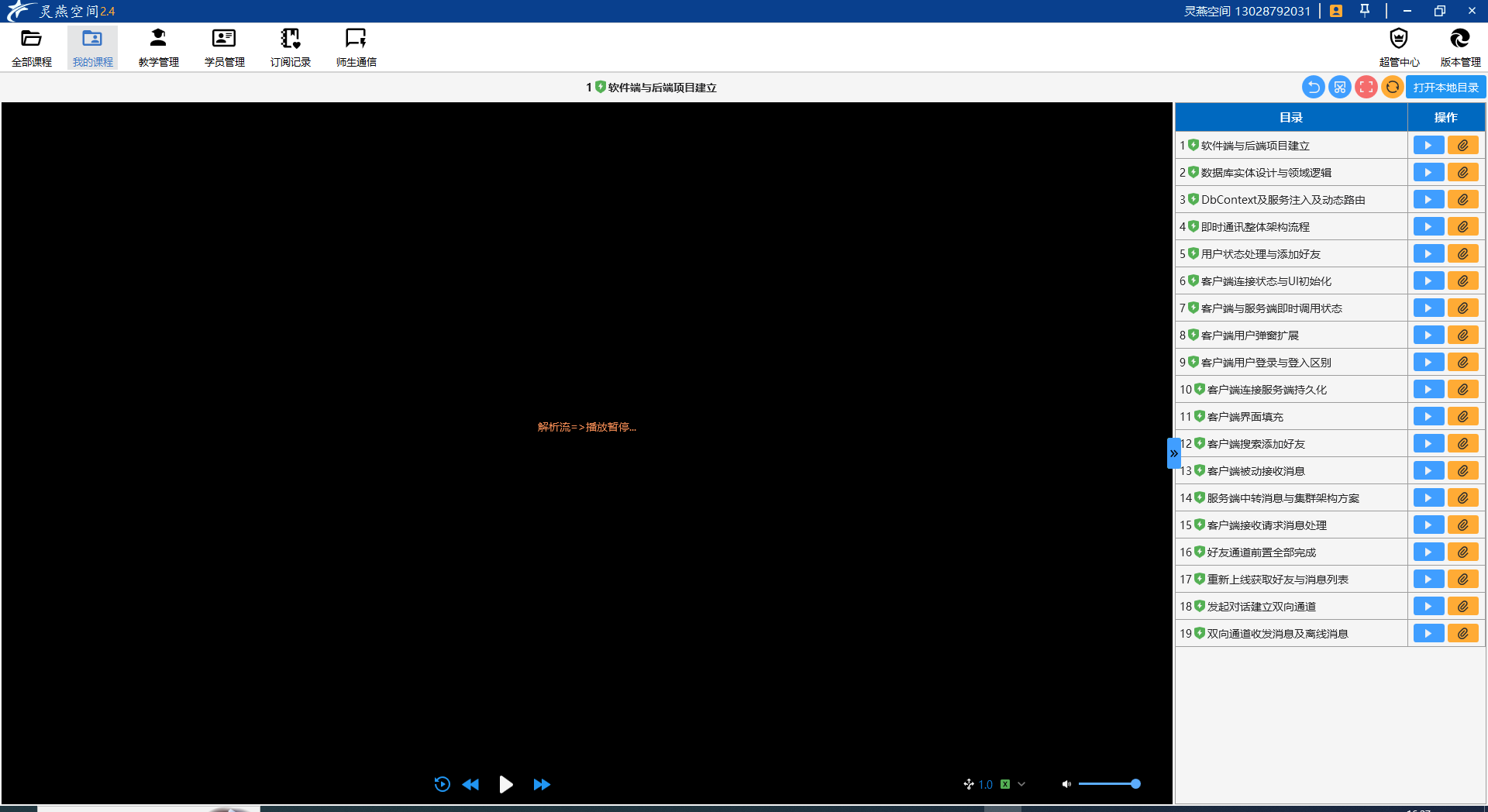
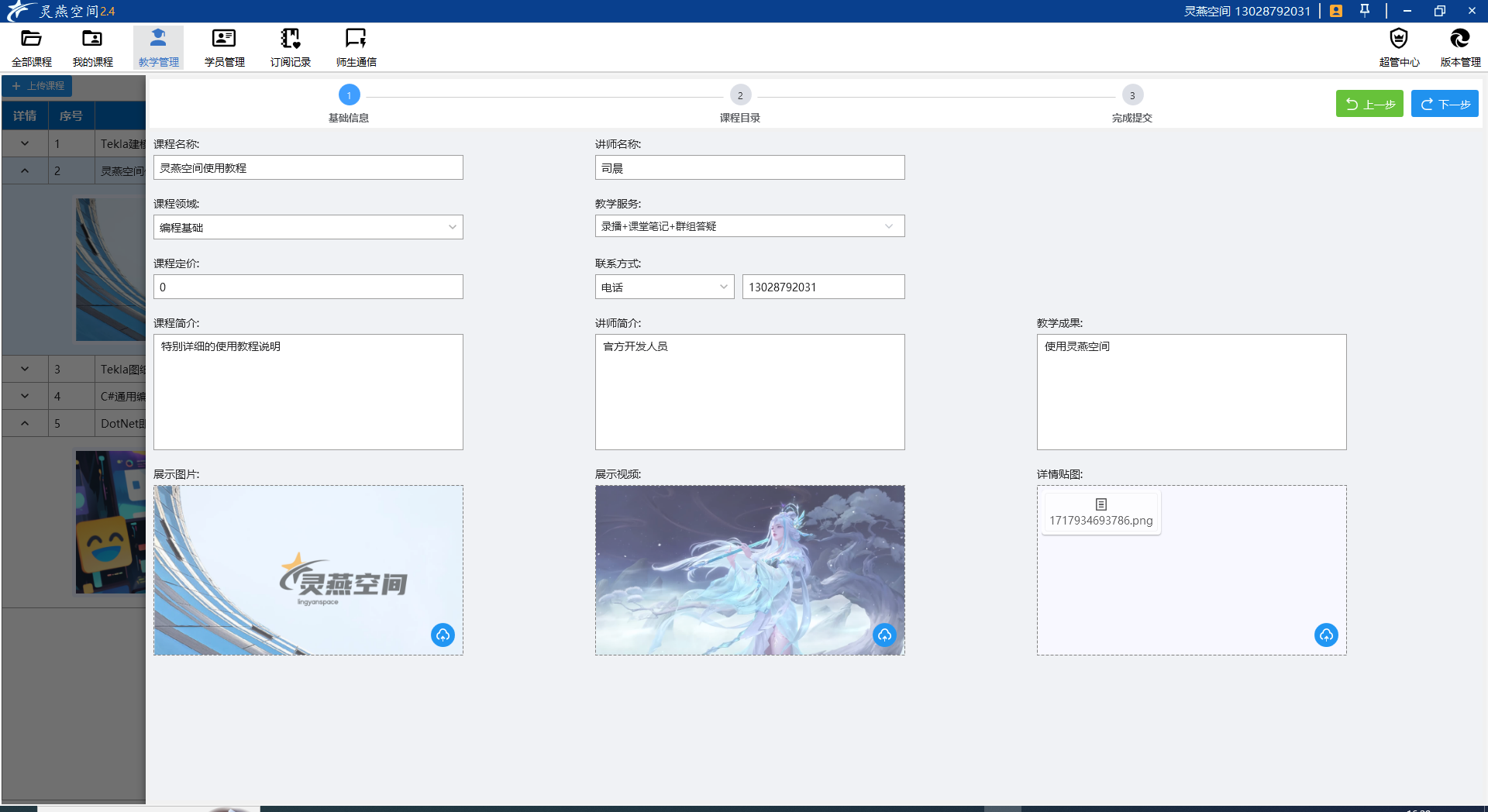
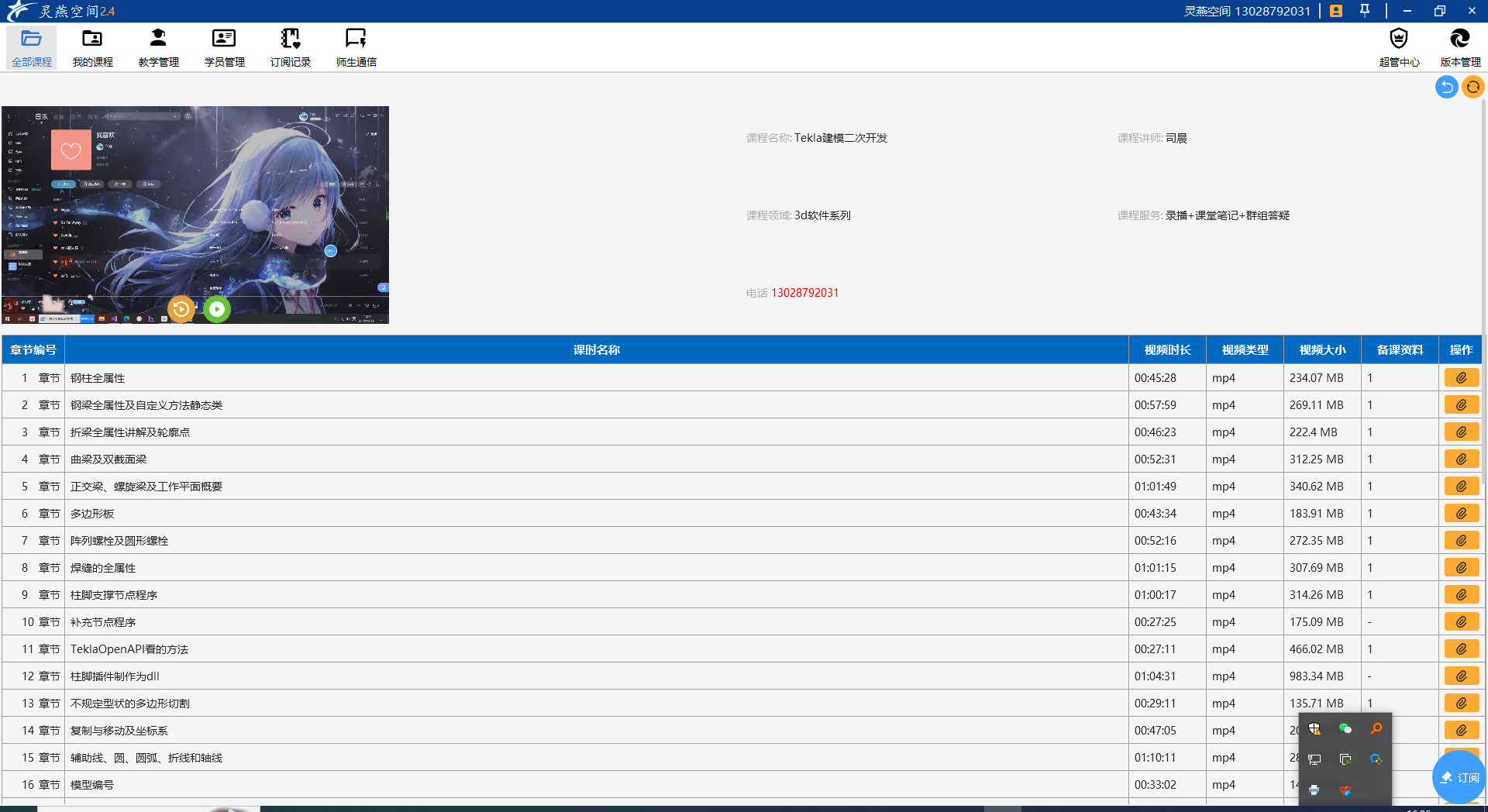
服务于灵燕系列课程视频云点播软件;
采用自研视频高质量收缩技术保证观看清晰度;
动态切片技术提高加载大视频效率,即使几个小时的视频也可做到1s内加载;
云点播服务于SAAS权限代理分割,进行更加精细化的权限控制;
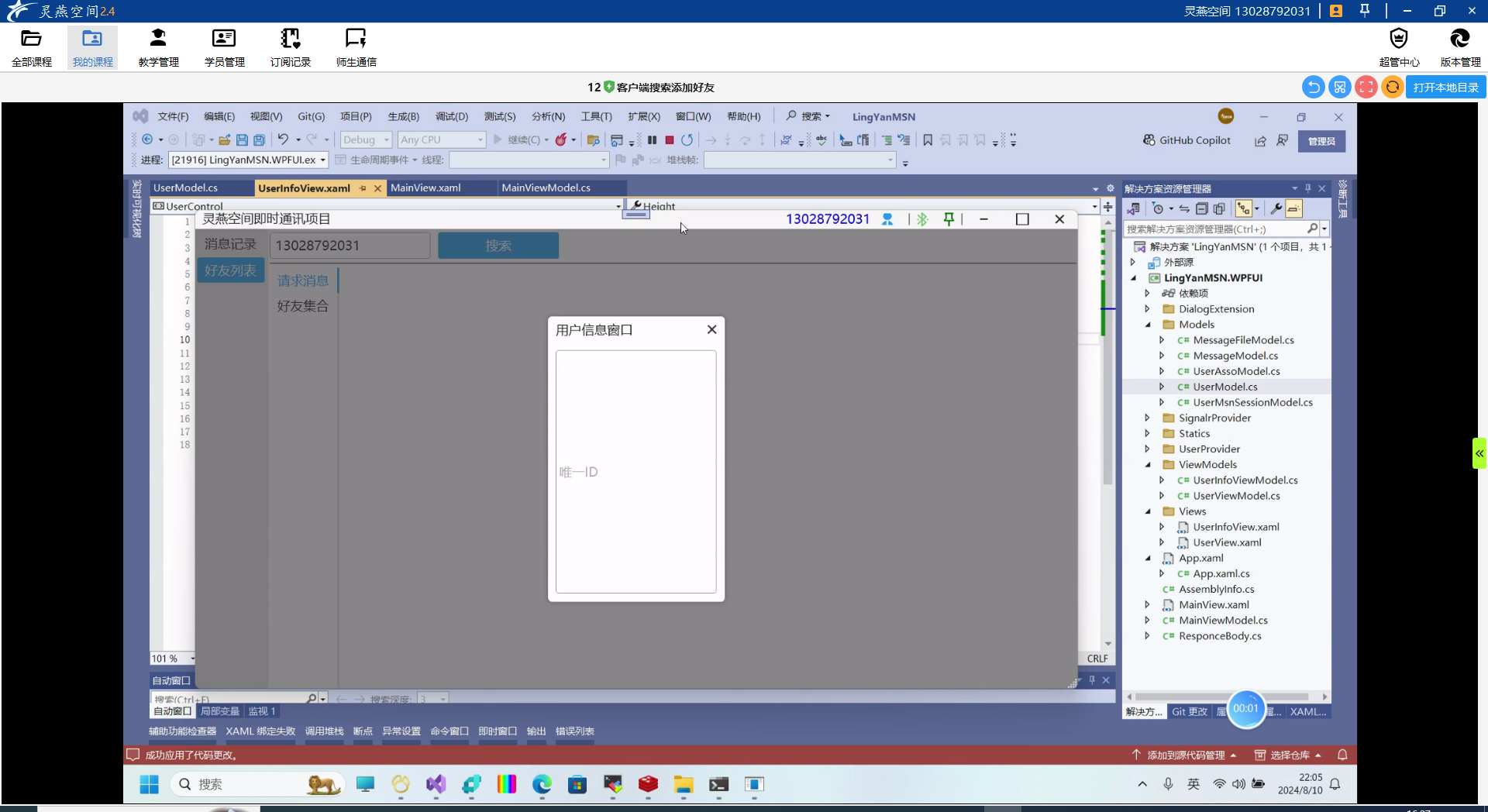
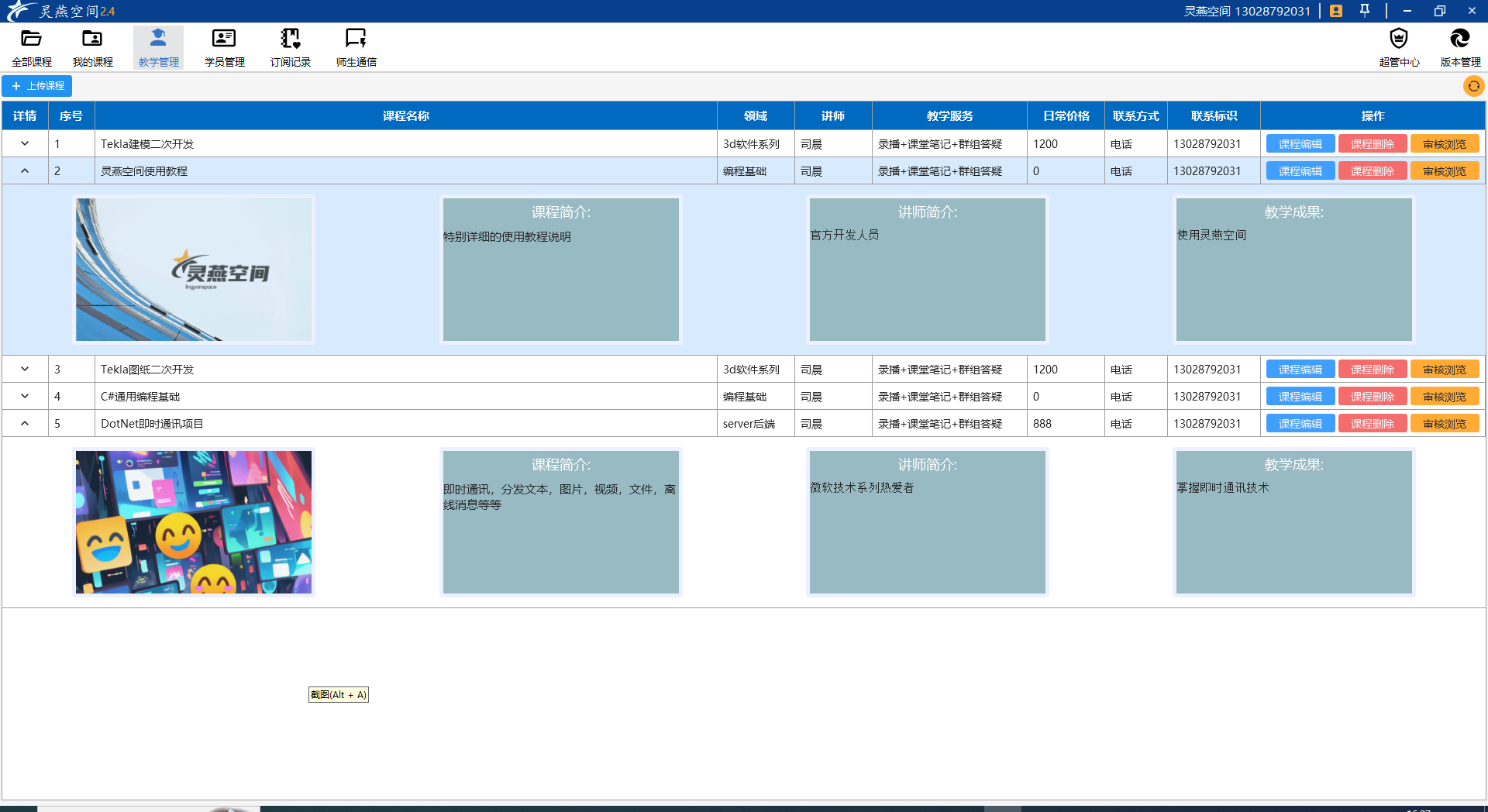
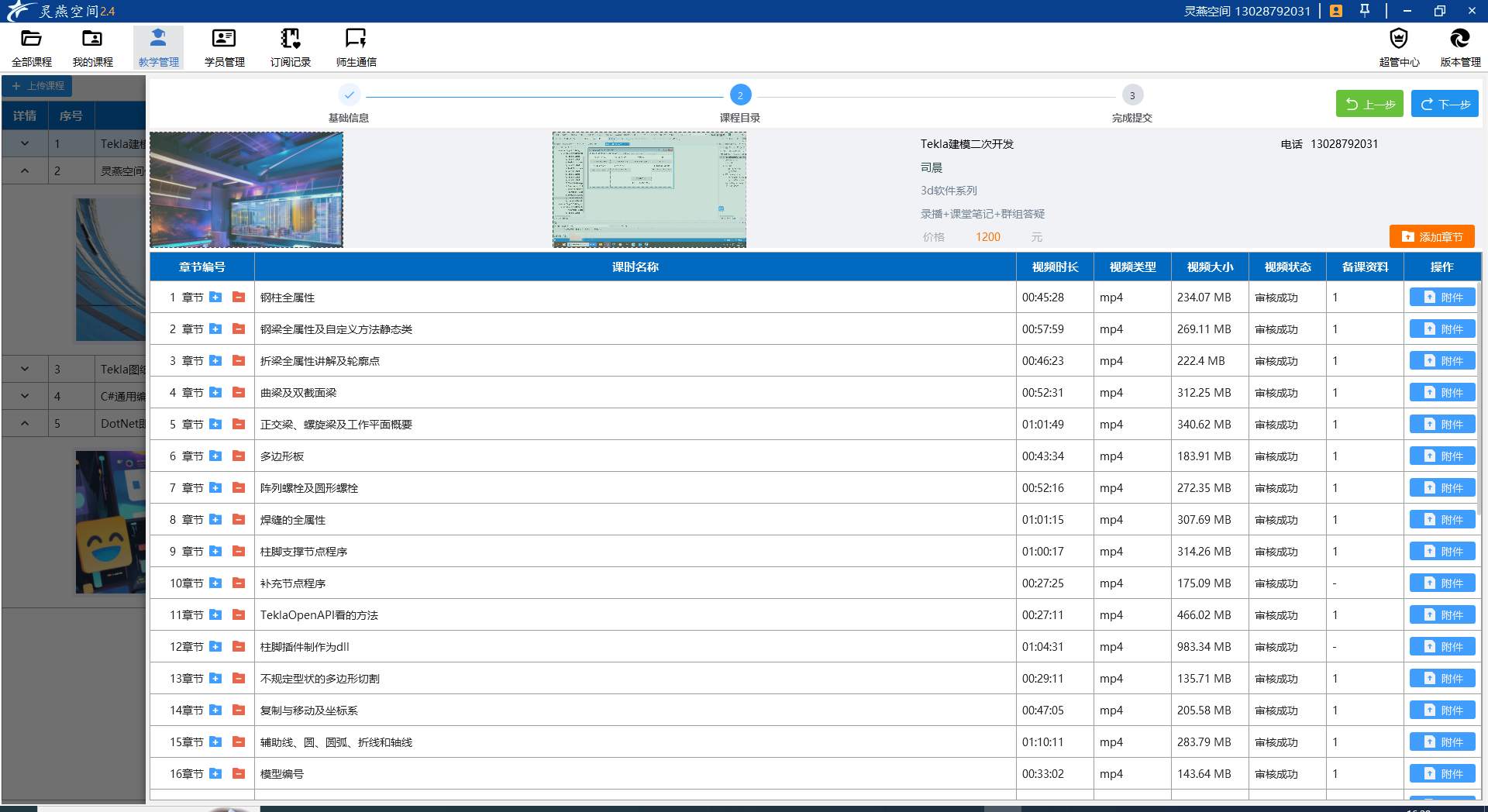
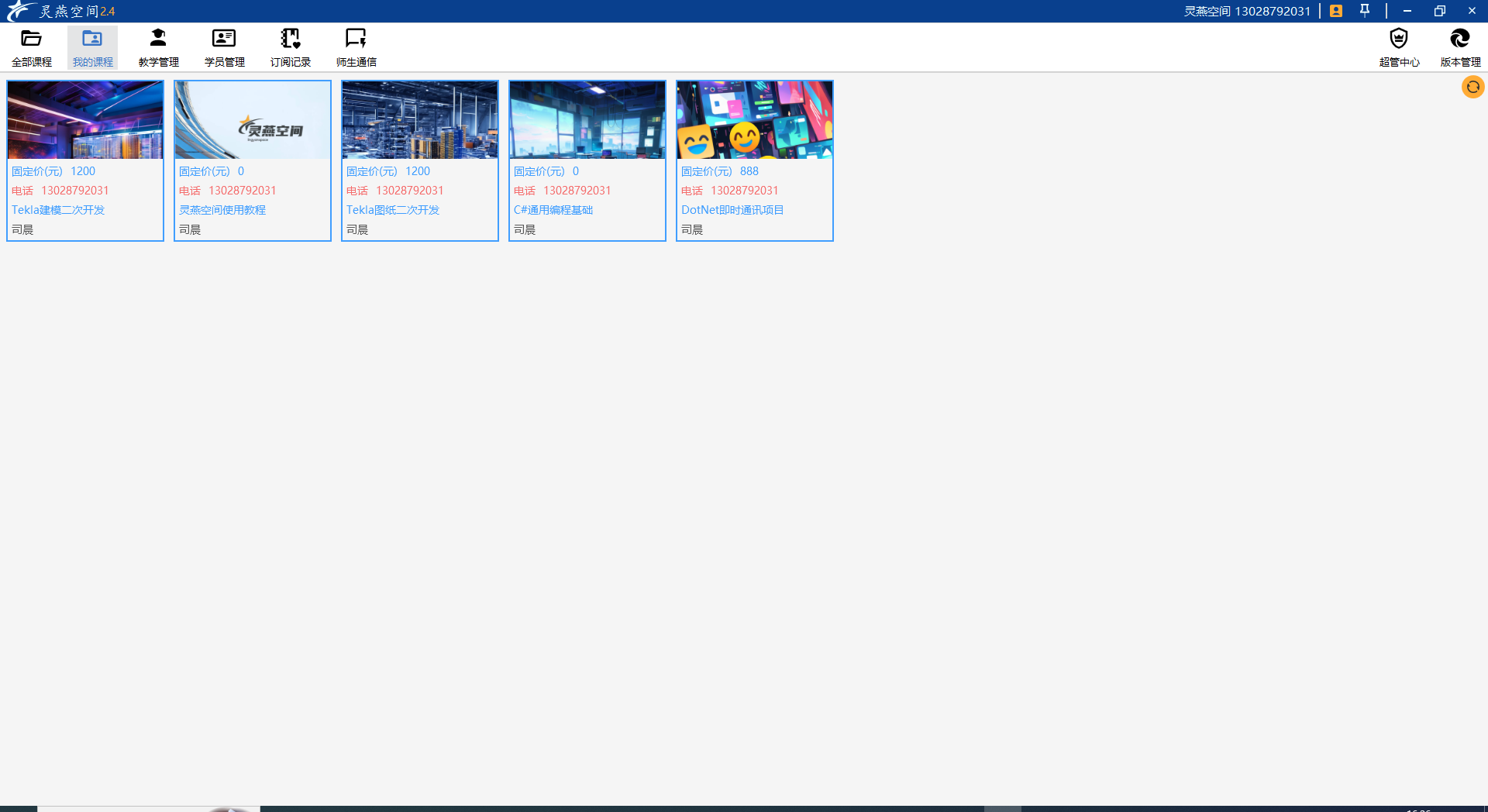
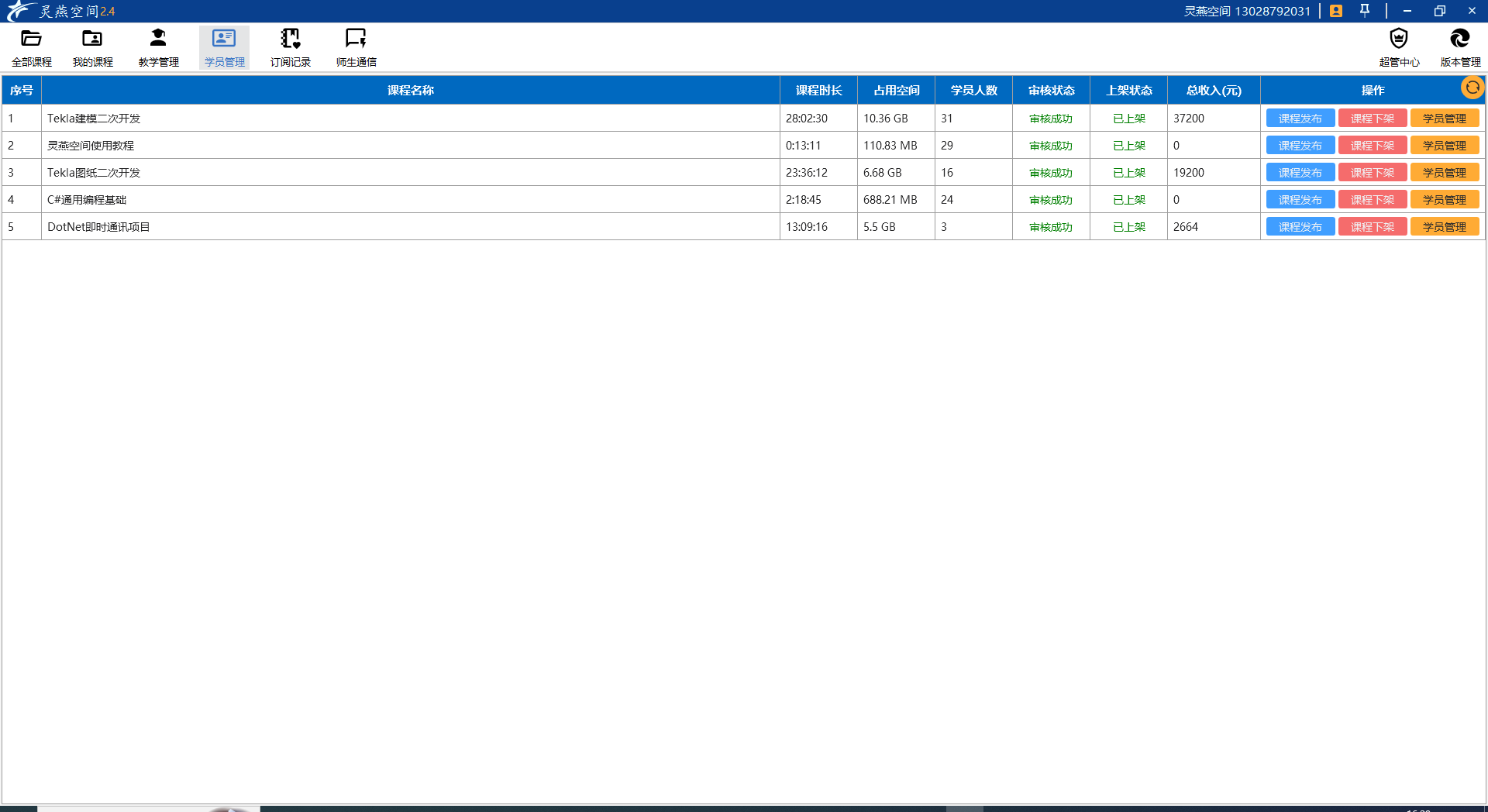
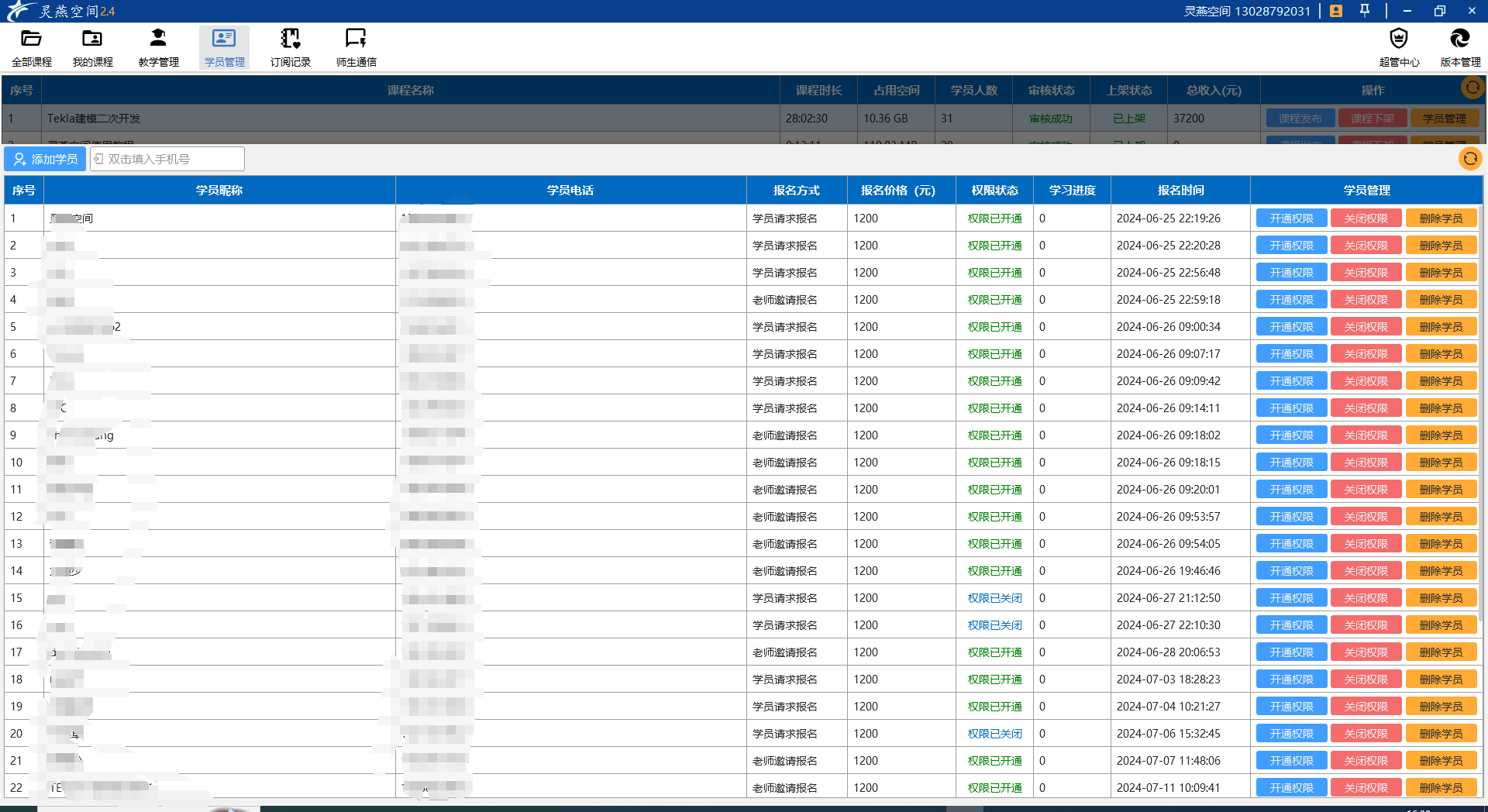
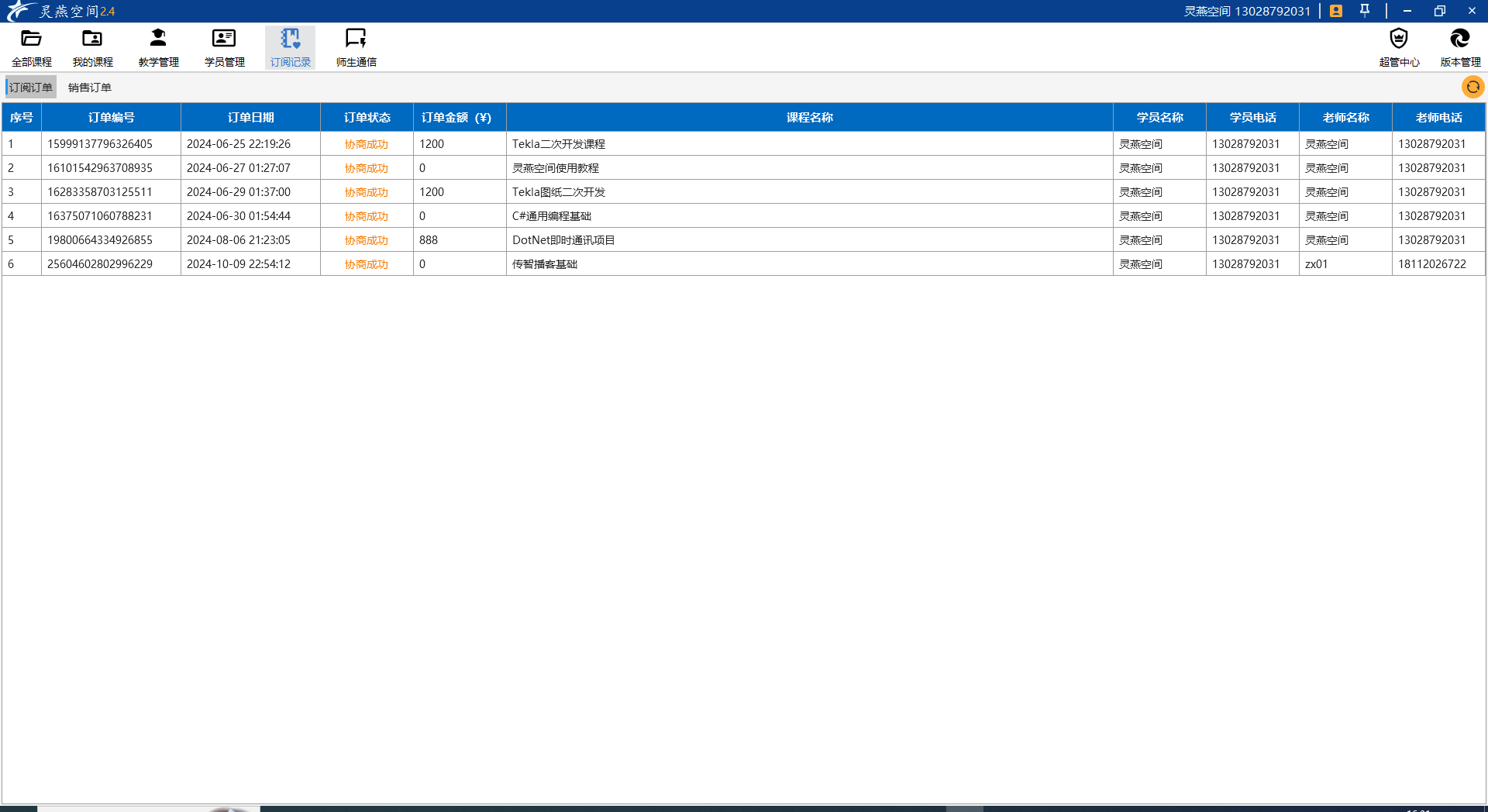
老师们可以入住发布自己的课程,学员可自行订阅课程,也可老师添加学员;
----特此声明
本软件不接入任何付费流程,纯粹云点播平台,收费付费请自行解决。
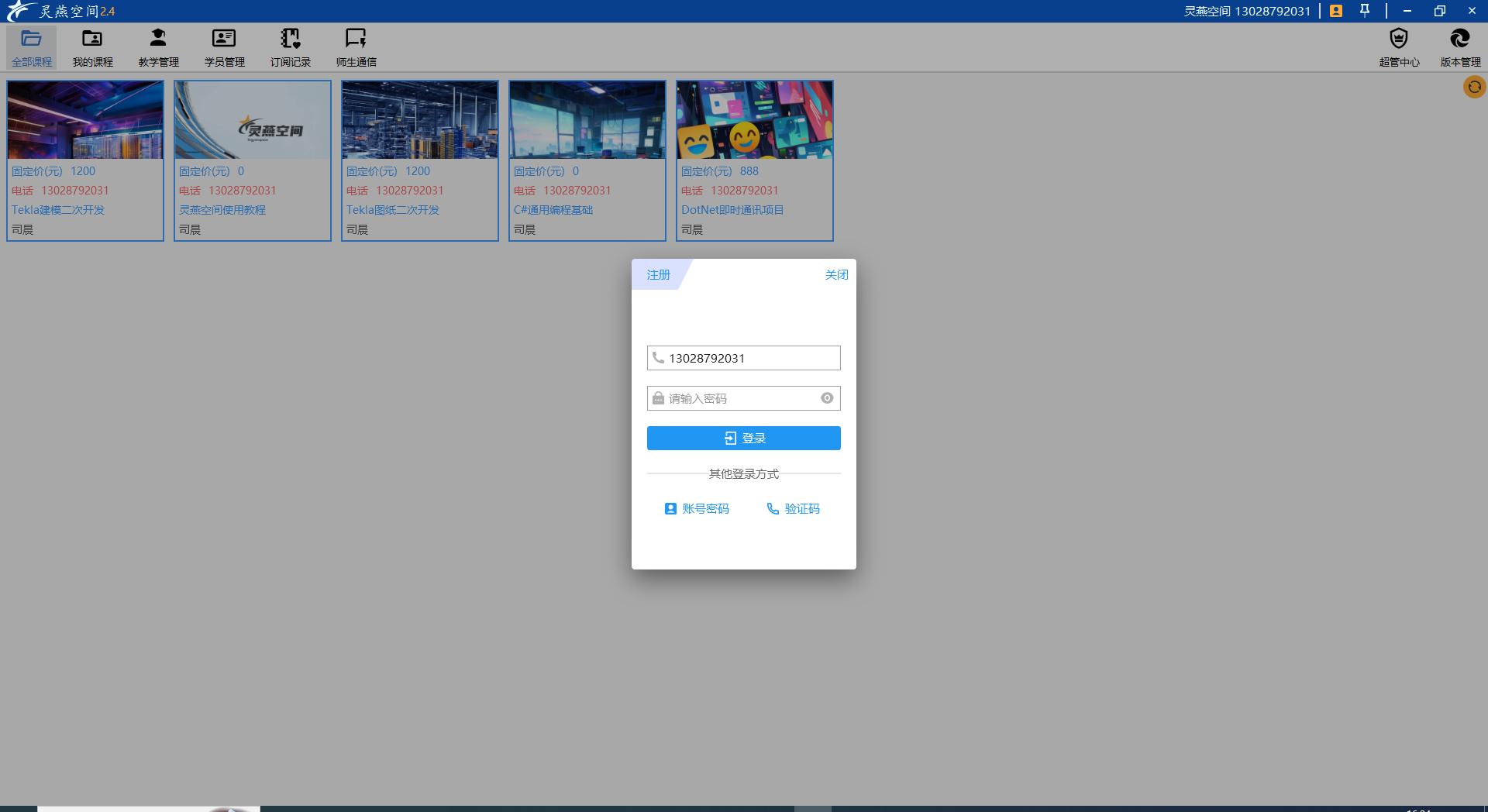
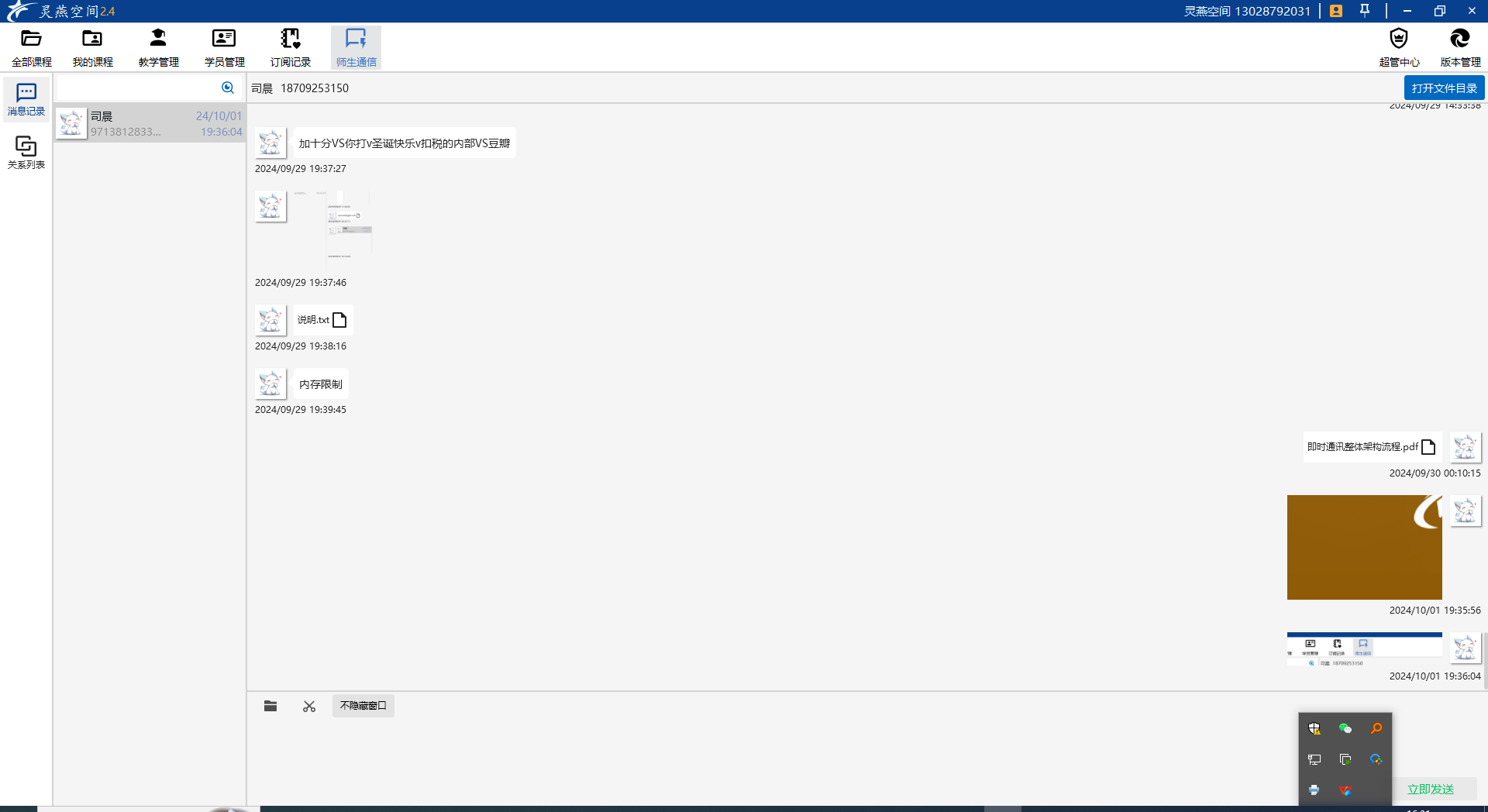
效果图:
 |
|
|
|
|
 |
 |
 |
 |
 |
|
|
|
|
|
|
|
|
“此站点的连接不安全”怎么解决?Edge/Chrome 浏览器警告终极指南(2025最新)
当你在使用 Microsoft Edge 或 Google Chrome 浏览器访问某个网站时,突然弹出红色警告:“此站点的连接不安全”或“此站点无法提供安全连接”,是不是瞬间不敢继续访问了?别慌!这篇文章将为你彻底解析:
- 为什么会出现这个警告?
- 普通用户 vs 网站站长分别该怎么办?
- 如何安全地继续访问(或彻底解决问题)?
无论你是普通访客,还是网站所有者,都能在这里找到答案。
一、为什么浏览器会提示“此站点的连接不安全”?
这个警告不是电脑中毒,也不是网络故障,而是浏览器在告诉你:
该网站没有使用 HTTPS 加密协议,数据传输可能被窃听或篡改。
背后原理简析:
- HTTP 网站:数据明文传输(如账号、密码、银行卡号可能被中间人截获)。
- HTTPS 网站:通过 SSL/TLS 证书加密通信,地址栏显示 🔒 图标,更安全。
自 2017 年起,Chrome、Edge 等主流浏览器强制标记所有 HTTP 网站为“不安全”,这是为了保护用户隐私和网络安全。
✅ 结论:看到这个提示,说明该网站缺少有效的 SSL 证书。
二、如果你是普通访客:能继续访问吗?
✅ 安全建议:
浏览新闻、博客等只读内容 | ⚠️ 可临时访问,但不要登录或输入信息 |
需要输入账号、密码、支付信息 | ❌绝对不要继续!风险极高 |
访问的是你自己搭建的本地网站(如 192.168.x.x) | ✅ 可忽略(内网无需公网证书) |
🔧 临时绕过方法(仅限可信网站):
仅用于测试或内网环境,切勿用于真实交易网站!
- 在Microsoft Edge 或 Google Chrome点击网址输入框最左侧的🔒按钮
- 弹窗当中选择 “此网站的权限” 跳转到设置,临时允许权限,修改“不安全的内容”选项为允许


注意:此操作不会修复网站本身的问题,只是临时绕过警告。
三、如果你是网站站长:必须立即解决!
如果你看到自己网站被提示“此站点的连接不安全”,说明你的网站仍使用 HTTP,未部署 SSL 证书。这会导致:
- 用户流失(70% 用户会直接关闭页面)
- 搜索引擎排名下降(Google 优先收录 HTTPS 网站)
- 无法使用现代 Web 功能(如地理位置、PWA)
解决方案:为网站安装免费 SSL 证书
第一步:申请免费 SSL 证书
推荐使用全球通用的:
LetsEncrypt:签发速度快(90天);
ZeroSSL:签发无限制(90天);
GoogleTrust:谷歌背书(90天);
BuyPass:欧洲机构,有效期最长(180天)
申请教程:SSL证书申请管理器使用教程
第二步:强制跳转 HTTPS
证书安装后,需配置 301 重定向,让所有 HTTP 请求自动跳转到 HTTPS。
Nginx 示例配置:
server {
    listen 80;
    server_name yourdomain.com;
    return 301 https://$server_name$request_uri;
}
Apache 示例(.htaccess):
RewriteEngine On
RewriteCond %{HTTPS} off
RewriteRule ^(.*)$ https://%{HTTP_HOST}%{REQUEST_URI} [L,R=301]
第三步:检查混合内容(Mixed Content)
确保网页中所有资源(图片、JS、CSS)都使用 https:// 开头,否则浏览器仍会显示“不安全”。
🔍 使用 检测url是否安全或浏览器开发者工具(Console)检测。
四、常见问题 FAQ
Q1:免费 SSL 证书安全吗?
安全! Let's Encrypt 是由 Mozilla、Google、Facebook 等支持的非营利项目,被所有主流浏览器信任。
Q2:SSL 证书会影响网站速度吗?
几乎无影响。现代服务器支持 TLS 1.3,加密开销极小,且 HTTPS 有助于启用 HTTP/2,反而可能提速。
Q3:为什么安装了证书还是提示不安全?
可能原因:
- 证书未正确部署(检查 443 端口)
- 域名不匹配(证书是 www.lingyanspace.com,但访问 www.yhttps.com)
- 页面加载了 HTTP 资源(混合内容)
五、总结
普通用户 | 避免在 HTTP 网站输入敏感信息;临时访问可绕过 |
网站站长 |
觉得有用?分享给正在为“此站点的连接不安全”发愁的朋友吧!
遇到问题?欢迎在评论区留言,我们会尽快解答。
SSL证书是什么?HTTPS、SSL/TLS 一文彻底搞懂(小白必看)
你是否经常在浏览器地址栏看到一个 小锁图标 🔒?
是否听说过“网站要上 HTTPS”“必须装 SSL 证书”?
但又不太明白:SSL 是什么?HTTPS 又是什么意思?为什么没有它网站就不安全?
别担心!本文用最通俗的语言 + 生活化比喻,带你一次性搞懂 SSL、TLS、HTTPS、SSL证书 的关系和作用。即使你不是程序员,也能轻松理解!
一、先说结论:一句话搞懂核心概念
✅ 所以:HTTPS = HTTP + SSL/TLS 加密 + SSL证书验证身份
二、用寄信比喻:HTTP vs HTTPS
想象你要给朋友寄一封包含银行卡号的信:
-
HTTP(不安全):
你把信直接塞进普通信封,邮递员、邻居、甚至小偷都能拆开看内容。
→ 这就是 明文传输,风险极高! -
HTTPS(安全):
你把信放进一个带密码锁的铁盒,只有你和朋友知道密码。
即使别人拿到铁盒,也打不开!
→ 这就是 加密传输,SSL/TLS 就是这个“密码锁技术”。
而 SSL证书,就像邮局给你发的“寄件人身份证明”,确保这个铁盒真的来自你朋友,而不是冒充者。
三、SSL 是什么?TLS 又是什么?它们有啥关系?
-
SSL(Secure Sockets Layer):
最早由 Netscape 公司在 1990 年代开发的加密协议,用于保护网络通信。 -
TLS(Transport Layer Security):
SSL 的升级版,更安全、更高效。SSL 3.0 之后,就改名叫 TLS 了。
🔍 现实情况:
虽然技术上现在都用 TLS,但大家习惯仍叫 “SSL证书”“SSL加密”。
所以当你听到“SSL”,其实大概率指的是 TLS 加密技术。
四、SSL证书的作用:不只是加密!
很多人以为 SSL 证书只用来“加密”,其实它有两大核心功能:
1️⃣ 加密数据传输
防止黑客窃听你和网站之间的通信(如登录密码、支付信息)。
2️⃣ 验证网站身份
证书由受信任的机构(CA) 颁发,证明:
“这个网站确实是 www.lingyanspace.com不是钓鱼网站!”
💡 举个反例:
如果没有证书,黑客可以伪造一个“假淘宝”,你输入账号密码就全被盗了!
五、没有 SSL 证书会怎样?后果很严重!
如果你的网站没有安装 SSL 证书,会发生:
✅ 结论:2025 年,没有 HTTPS 的网站 = 没有未来。
六、常见问题解答(FAQ)
Q1:SSL 证书收费吗?有免费的吗?
有!Let's Encrypt 提供完全免费的 SSL 证书,被所有浏览器信任,适合个人博客、企业官网。
付费证书(如 OV、EV)适合银行、电商等需要更高身份验证的场景。
Q2:HTTPS 会让网站变慢吗?
不会!现代服务器支持 TLS 1.3,加密开销极小。
而且 HTTPS 是启用 HTTP/2 的前提,反而能加快网页加载速度!
Q3:子域名需要单独证书吗?
普通证书只保护一个域名(如www.lingyanspace.com)。
如果要保护多个子域(www.lingyanspace.com、nuget.lingyanspace.com、book.lingyanspace.com),需申请 通配符证书(Wildcard SSL)。
七、总结:一张图看懂关系
用户浏览器  ←(加密通信)→  网站服务器
       ↑                      ↑
       | 使用 TLS/SSL 协议    | 拥有 SSL 证书(由 CA 颁发)
       ↓                      ↓
    地址栏显示 🔒 + https://example.com
✅ 记住:
HTTP = 不安全
HTTPS = 安全(= HTTP + SSL/TLS + 证书)
SSL证书 = 网站的“数字身份证” + “加密钥匙”
下一步行动建议:
- 如果你是普通用户:优先访问地址栏有 🔒 的网站!
- 如果你是网站站长:立即申请免费 SSL 证书 → 《2025免费SSL证书申请教程》
觉得讲得清楚?欢迎分享给还不懂 HTTPS 的朋友!
仍有疑问?评论区留言,我们会一一解答。
2026年免费SSL证书申请全攻略:ZeroSSL替代方案与HTTPS极速部署教程
一、 为什么你的网站必须开启HTTPS?
- 数据安全:加密传输用户信息,防止中间人攻击。
- SEO优化:Google和百度均将HTTPS作为排名加权因素。
- 品牌形象:地址栏的小锁标志是专业度的象征。
二、 免费SSL证书的陷阱与挑战
- 有效期短:通常只有90天,需要频繁手动续期,极易遗忘导致网站中断。
- 配置复杂:需要手动修改Nginx/Apache配置,对非技术人员极不友好。
- 功能受限:缺乏自动化监控和一键部署工具,维护成本高。
- 兼容性差:部分免费证书在老旧设备或特定浏览器上可能报错。
三、 灵燕空间:极简HTTPS证书托管方案
1. 自动化签发与续期
2. 兼容主流标准
3. 极速部署与升级
4. 高性价比订阅
四、 实战教程:如何快速为你的网站加装“小锁”?
- 域名验证:通过DNS解析或文件上传证明域名所有权。
- 证书签发:系统自动生成CSR并请求CA机构签发。
- 服务器配置:下载证书文件并配置Web服务器(提供常见环境配置模板)。
- 强制跳转:设置301重定向,将所有 HTTP // 请求自动转为 HTTPS /。
五、 常见问题解答(FAQ)
*.yourdomain.com 形式的证书,保护主域名下的所有子域名。六、 立即行动:告别“不安全”警告
2026年SSL证书申请终极指南:Let's Encrypt、ZeroSSL与BuyPass对比及自动化部署教程
一、 HTTPS时代:为什么SSL证书是网站的“身份证”?
- 数据安全:加密传输用户敏感信息,防止中间人攻击和数据窃取。
- SEO权重:Google和百度均将HTTPS作为核心排名因素,无证书网站难以获得流量。
- 品牌信任:地址栏的“小锁”标志是专业度和可信度的直接体现。
二、 四大主流CA机构深度对比:谁更适合你?
|
CA机构
|
有效期
|
特点
|
适用场景
|
|---|---|---|---|
|
Let's Encrypt
|
90天
|
全球最流行的免费CA,签发速度极快,兼容性最好。
|
个人博客、中小网站、测试环境
|
|
ZeroSSL
|
90天
|
提供免费额度,界面友好,支持无限次签发(需验证)。
|
需要多证书管理的开发者
|
|
Google Trust Services
|
90天
|
谷歌背书,Chrome浏览器原生信任度极高,性能优异。
|
面向国际用户的站点、电商
|
|
BuyPass
|
180天
|
欧洲知名CA,有效期长达半年,减少续期频率。
|
希望减少运维频率的企业站
|
- 追求极致兼容性和自动化:首选 Let's Encrypt。
- 希望减少续期次数:选择 BuyPass(180天)。
- 需要谷歌生态加持:选择 Google Trust Services。
三、 证书类型与加密算法:如何科学配置?
1. 证书类型选择
- 泛域名证书(推荐):支持
*.lingyanspace.com格式,一张证书保护主域名及所有子域名(如www,api,bim)。适合拥有多个子站点的用户,管理成本最低。 - 单域名证书:仅保护一个特定域名(如
www.lingyanspace.com)。适合单一业务站点。 - 多域名证书:可绑定多个完全不同的域名(如
a.com+b.net)。适合集团型企业统一管理。
2. 加密算法选型
- RS256:传统RSA算法,兼容性最强,几乎所有设备和浏览器都支持。性能优先推荐。
- ES256 / ES384:基于ECC椭圆曲线算法,密钥更短但安全性更高,握手速度更快。安全与性能兼顾的首选,现代浏览器均支持。
四、 灵燕空间:一站式SSL证书托管解决方案
- 极简申请:可视化界面选择CA、算法和域名,点击“创建订单”即可自动完成验证与签发。
- 智能监控:系统7x24小时监控证书状态,到期前自动触发续期流程,确保证书永不过期。
- 一键部署:支持主流Web服务器(Nginx/Apache/IIS)配置模板,或提供API接口实现自动化部署。
- 高性价比:相比 阿里云证书 每年数千元的费用,灵燕空间提供极具竞争力的订阅服务,让企业级安全触手可及。
五、 实战教程:5步搞定HTTPS配置
- 选择证书类型:根据需求勾选“泛域名证书”、“单域名证书”或“多域名证书”。泛域名支持
*.lingyanspace.com,性价比最高。 - 选择CA机构:从 Let's Encrypt、ZeroSSL、Google、BuyPass 中任选其一。新手推荐 Let's Encrypt。
- 选择加密算法:追求兼容性选 RS256,追求高性能选 ES256/ES384。
- 填写域名:在文本框中输入你的域名(每行一个)。泛域名请输入
*.yourdomain.com。 - 创建订单:点击右下角“创建订单”按钮,等待几秒钟系统自动验证域名所有权并签发证书。随后进入“质检域名”环节确认生效。
六、 常见问题解答(FAQ)
七、 立即行动:为你的网站装上“安全锁”
2026年SSL证书申请与部署全攻略:Let's Encrypt、ZeroSSL对比及自动化托管教程
一、 HTTPS时代:为什么你的网站必须安装SSL证书?
- 数据安全:加密传输用户敏感信息,防止中间人攻击和数据窃取。
- SEO权重:Google和百度均将HTTPS作为核心排名因素,无证书网站难以获得自然流量。
- 品牌信任:地址栏的“小锁”标志是专业度和可信度的直接体现,直接影响转化率。
二、 四大主流CA机构深度对比:谁更适合你?
|
CA机构
|
有效期
|
核心特点
|
适用场景
|
|---|---|---|---|
|
Let's Encrypt
|
90天
|
全球最流行的免费CA,签发速度极快,兼容性最好,社区支持最强。
|
个人博客、中小网站、测试环境、高频自动化场景
|
|
ZeroSSL
|
90天
|
提供免费额度,界面友好,支持无限次签发(需验证),API完善。
|
需要多证书管理的开发者、SaaS平台
|
|
Google Trust Services
|
90天
|
谷歌背书,Chrome浏览器原生信任度极高,握手性能优异。
|
面向国际用户的站点、跨境电商、追求极致加载速度
|
|
BuyPass
|
180天
|
欧洲知名CA,有效期长达半年,显著减少续期频率和运维压力。
|
希望减少运维频率的企业站、内部系统
|
- 追求极致兼容性和自动化生态:首选 Let's Encrypt。
- 希望减少续期次数、降低运维频次:选择 BuyPass(180天)。
- 需要谷歌生态加持、服务海外用户:选择 Google Trust Services。
- 需要灵活的多域名管理:选择 ZeroSSL。
三、 证书类型与加密算法:如何科学配置提升性能?
1. 证书类型选择策略
- 泛域名证书(强烈推荐):支持
*.lingyanspace.com格式,一张证书保护主域名及所有子域名(如www,api,bim,shop)。适合拥有多个子站点的用户,管理成本最低,性价比最高。 - 单域名证书:仅保护一个特定域名(如
www.lingyanspace.com)。适合单一业务站点,申请速度快。 - 多域名证书:可绑定多个完全不同的域名(如
a.com+b.net+c.org)。适合集团型企业统一管理多个独立品牌站点。
2. 加密算法选型指南
- RS256 (RSA):传统RSA算法,兼容性最强,几乎所有设备和浏览器都支持。性能优先推荐,适合老旧设备较多的场景。
- ES256 / ES384 (ECC):基于椭圆曲线算法,密钥更短但安全性更高,TLS握手速度更快,CPU占用更低。安全与性能兼顾的首选,现代浏览器均支持,移动端体验更佳。
四、 灵燕空间:一站式SSL证书托管解决方案
- 极简可视化申请:图形化界面选择CA、算法和域名,点击“创建订单”即可自动完成DNS/文件验证与签发,全程无需命令行。
- 7x24小时智能监控:系统实时监控证书状态,到期前自动触发续期流程并重新部署,确保证书永不过期,杜绝人为疏忽。
- 一键自动化部署:支持主流Web服务器(Nginx/Apache/IIS/Caddy)配置模板,或提供标准API接口对接CI/CD流水线,实现DevOps无缝集成。
- 高性价比订阅:相比阿里云证书每年数千元的费用,灵燕空间提供极具竞争力的包年订阅服务,让企业级安全触手可及。
五、 实战教程:5步搞定HTTPS配置
- 选择证书类型:根据需求勾选“泛域名证书”、“单域名证书”或“多域名证书”。泛域名支持
*.yourdomain.com,性价比最高。 - 选择CA机构:从 Let's Encrypt、ZeroSSL、Google、BuyPass 中任选其一。新手推荐 Let's Encrypt,追求长周期选 BuyPass。
- 选择加密算法:追求最大兼容性选 RS256,追求高性能和移动端体验选 ES256/ES384。
- 填写域名:在文本框中输入你的域名(每行一个)。泛域名请输入
*.yourdomain.com,多域名每行输入一个完整域名。 - 创建订单并验证:点击右下角“创建订单”按钮,等待几秒钟系统自动验证域名所有权并签发证书。随后进入“质检域名”环节确认生效,系统会自动完成后续部署。